

 SEO Alpin
Optimisez rapidement le SEO sur Shopify
✓MCP Claude sur votre boutique
✓Liens internes intelligents
✓Cannibalisation & doublons
✓Backlinks intégrés
✓Suivi de mots-clés
Plan gratuit
🛍️ Disponible sur le Shopify App Store
★★★★★ 4,9 / 5
Vous avez ajouté de belles photos sur votre boutique Shopify, mais elle rame, elle n’apparaît pas dans Google Images et certains de vos produits sont même refusés sur Google Shopping ? Le problème vient le plus souvent de vos images. Je suis Léopold De Wulf, consultant SEO et propriétaire de boutique en ligne, et je vais vous montrer pas à pas comment optimiser vos images Shopify pour gagner en vitesse, en SEO Google et en conversion. Après avoir vu comment augmenter la vitesse de votre boutique Shopify et comment optimiser une fiche produit SEO, cet article vient compléter votre arsenal d’optimisation.
Voici comment optimiser ses images sur Shopify :
- Compresser les images avec l’application SEO Alpin
- Choisir le bon format entre le WebP et le PNG
- Optimiser le texte alternatif (alt-text) en y intégrant les mots-clés cibles
- Choisir un nom de fichier descriptif avant l’upload sur Shopify
Pourquoi est-il important d’optimiser ses images sur Shopify ?
Les images sont le premier facteur de poids et de lenteur d’une fiche produit Shopify. Mal optimisées, elles vous coûtent du trafic, des ventes et même des produits sur Google Shopping. Le second facteur, c’est le thème, puisque c’est lui qui décide du chargement différé et du format servi : voir comment choisir un thème Shopify optimisé pour le SEO.
Voici les 5 avantages à optimiser vos images sur Shopify :
- Meilleur référencement sur Google Images et Google Merchant Center
- Temps de chargement de la page réduit
- Meilleur taux de conversion et plus d’ajouts au panier
- Aucun produit refusé sur Google Shopping
- Conformité avec la loi européenne sur l’accessibilité (EAA)
🚨 Astuce : Avant de commencer, sauvegardez vos images originales dans un dossier sur votre ordinateur. La compression et le redimensionnement sont irréversibles.
Les 4 étapes pour bien optimiser ses images sur Shopify
On passe maintenant à la pratique. Voici les 4 étapes à dérouler dans l’ordre pour optimiser chacune de vos images Shopify.
Étape 1 : Compresser les images
Voici comment compresser les images de votre boutique Shopify :
- Installez SEO Alpin depuis l’App Store Shopify
- Ouvrez la section Vitesse & Images
- Activez le toggle Compression d’image
- Lancez la compression bulk sur tout votre catalogue
La compression réduit le poids du fichier sans toucher à ses dimensions. L’objectif est de garder chaque image sous 200 KB et jamais au-dessus de 1 MB. SEO Alpin compresse en arrière-plan et continue automatiquement à chaque nouvel upload : vous activez la fonction une fois, c’est fait pour toutes vos futures photos.
🚨 Attention : la compression est irréversible, mais SEO Alpin conserve une copie de l’original pour vous permettre de restaurer à tout moment.
Étape 2 : Choisir le bon format d’image
Le bon format dépend d’une seule question : avez-vous besoin d’un fond transparent ? Si oui, exportez en PNG. Sinon, exportez en WebP, qui est plus léger qu’un JPEG ou qu’un PNG à qualité équivalente.
Voici comment choisir le format de vos images Shopify :
- WebP pour vos photos produit et vos bannières.
- PNG pour vos logos et vos visuels détourés.
Le WebP est un format d’image moderne créé par Google. Shopify l’accepte à l’import comme n’importe quel autre format, et votre fichier stocké reste ainsi le plus léger possible dès le départ.
Bonne nouvelle : Shopify rend déjà vos images en WebP côté visiteur grâce à son CDN. Si vous chargez un JPEG, un visiteur sur Chrome ou Safari récent reçoit automatiquement la version WebP. Vous n’avez donc rien à convertir sur vos images déjà en ligne : le choix du format compte surtout pour celles que vous importez à partir de maintenant.
À retenir : réservez le PNG aux logos et aux images avec transparence. Utilisé pour une photo produit, un PNG pèse généralement bien plus lourd qu’un WebP équivalent, sans le moindre gain visible pour l’acheteur.
Étape 3 : Optimiser les alt-text des images Shopify
Le texte alternatif (alt-text) est la description courte que Google et les lecteurs d’écran utilisent pour comprendre votre image. Bien rédigé, il vous fait apparaître dans Google Images sur les requêtes que vos clients tapent réellement.
Voici comment optimiser le texte alternatif de votre image sur Shopify :
- Ouvrez Google Search Console → Performances → Type de recherche : Image pour lister les requêtes sur lesquelles vos images apparaissent déjà
- Allez dans Shopify → Produits, cliquez sur le produit, puis sur l’image dans la section Médias
- Cliquez sur Modifier le texte ALT
- Rédigez un alt text de 30 à 125 caractères en combinant un mot-clé issu de la Search Console et une description visuelle de l’image (angle, couleur, contexte)
- Donnez un alt unique à chaque image et précisez la couleur exacte sur les variantes (par exemple « rose poudré », pas juste « rose »)
- Cliquez sur Enregistrer
💡 Astuce : Si la Google Search Console n’est pas encore validée sur votre Shopify, suivez mon guide pour valider la propriété Google Search Console sur Shopify. Vous pouvez aussi compléter avec Bing Webmaster Tools, qui capture des requêtes différentes de Google.
La formule du meilleur alt text se résume en une ligne :
Mot-clé cible + description visuelle + longueur entre 30 et 125 caractères
Voici 4 exemples avant/après sur un sac à dos jaune Fjällräven Kånken :
| Mauvais | Bon |
|---|---|
alt="sac" | alt="Sac à dos Kånken jaune Fjällräven, vue de face fermé" |
alt="Sac à dos Kånken jaune Fjällräven" (= titre H1) | alt="Sac Kånken jaune ouvert, intérieur avec ordinateur 13 pouces" |
alt="sac jaune sac à dos pas cher" | alt="Sac Kånken jaune porté sur l'épaule d'une femme en parka grise" |
alt="image d'un sac" | alt="Sac Kånken jaune, détail du logo brodé Fjällräven" |
🚨 Attention : Ne commencez jamais par « image de » ou « photo de » (les lecteurs d’écran annoncent déjà « image »), ne bourrez pas de mots-clés et ne copiez pas le titre du produit dans tous les alt.
Étape 4 : Choisir le bon nom de fichier pour son image
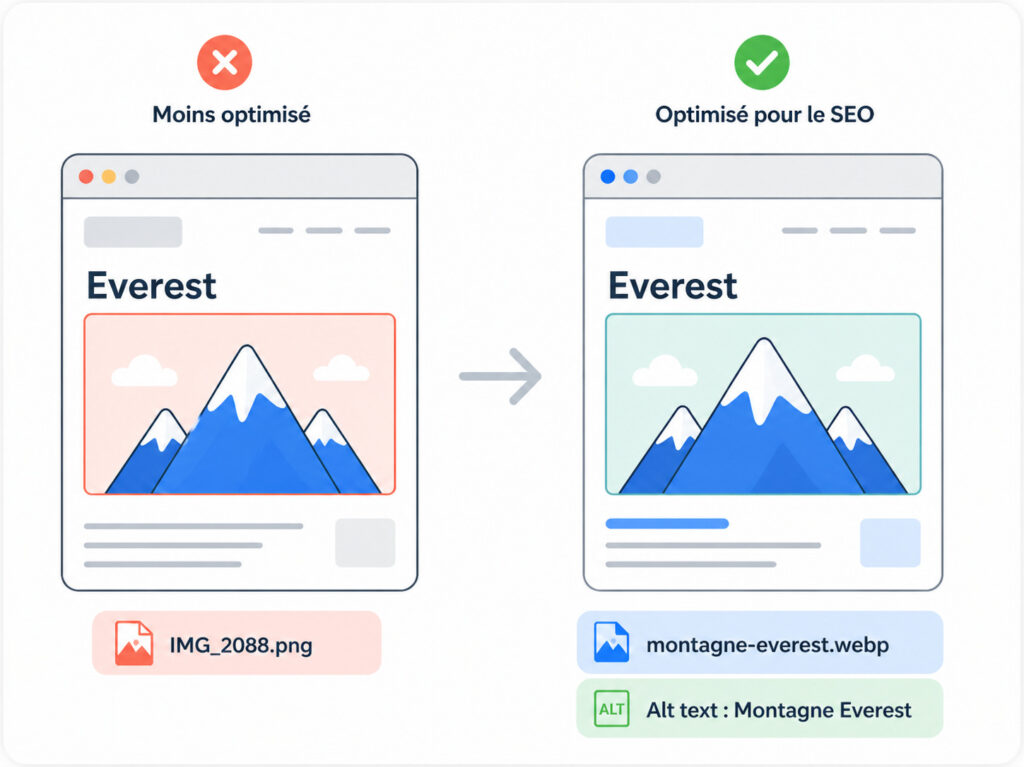
Voici comment bien nommer le fichier d’une image avant de l’uploader sur Shopify :
- Renommez le fichier sur votre ordinateur, avant l’upload (Shopify ne permet pas de renommer après)
- Mettez tout en minuscules
- Séparez les mots avec des tirets (jamais d’espaces, ni d’accents, ni d’underscores)
- Utilisez 2 à 5 mots descriptifs qui contiennent un mot-clé cible
- Glissez-déposez l’image renommée dans Shopify → Produits → Médias
Le nom du fichier est un signal SEO direct pour Google Images. Une image qui s’appelle IMG_4827.jpg n’aide ni Google ni vos visiteurs à comprendre ce qu’elle représente.
Voici quelques exemples avant/après :
| Mauvais | Bon |
|---|---|
IMG_4827.jpg | mug-le-creuset-blanc-face.jpg |
_DSC0012.JPEG | sneakers-veja-v10-blanc-vert-profil.jpg |
photo finale (3).png | sac-kanken-jaune-detail-anse.png |
produit_2026.jpg | parfum-diptyque-philosykos-flacon-100ml.jpg |
🚨 Attention : Sur Shopify, vous ne pouvez pas renommer un fichier image après l’upload. Si vous oubliez, il faut télécharger l’image, la renommer en local, la ré-uploader, puis la réassigner aux produits et variantes : une procédure très lourde.
Comment optimiser ses images Shopify pour le Google Merchant Center ?
Google Merchant Center alimente Google Shopping, à la fois pour les annonces payantes et pour les fiches gratuites. Si vos images ne respectent pas ses règles, vos produits sont refusés et disparaissent de Google Shopping. Sur Shopify, le canal Google & YouTube synchronise automatiquement vos images du produit principal vers Google Merchant Center.
Voici comment optimiser vos images Shopify pour le Google Merchant Center :
- Vérifiez que chaque produit a une image principale renseignée dans Shopify
- Respectez la taille minimum : 100 × 100 px en général, 250 × 250 px pour les vêtements (idéal : 800 × 800 px ou plus)
- Ne dépassez pas 64 mégapixels et 16 MB
- Enlevez tout filigrane (watermark) ou logo ajouté en surimpression
- Enlevez tout texte promotionnel sur la photo (bannière « SOLDES », « -50 % », « Livraison gratuite », étiquettes « NEW »)
- Pas de bordures, cadres ou fond composé : fond uni recommandé, blanc idéal pour les vêtements
- Assignez une image dédiée à chaque variante de couleur (sinon Google Shopping affiche la mauvaise photo)
Si une seule de ces règles n’est pas respectée, le produit passe en statut « Refusé » dans Google Merchant Center et disparaît de Google Shopping. À grande échelle, votre compte marchand peut même être suspendu.
💡 Astuce : Allez régulièrement dans Google Merchant Center → Diagnostic → Problèmes liés au produit. Vous verrez exactement quels produits sont refusés et pour quelle raison (image trop petite, filigrane détecté, texte promotionnel détecté).
Quelles sont les meilleures applications pour optimiser ses images sur Shopify ?
Faire ces 4 étapes à la main sur tout un catalogue Shopify, c’est plusieurs heures de travail répétitif. Pour gagner ce temps, voici 3 outils qui automatisent l’optimisation des images.
1. SEO Alpin
SEO Alpin est l’application Shopify que j’ai développée pour automatiser l’optimisation SEO d’une boutique, dont les images. Dans la section Vitesse & Images, vous activez en un clic 2 fonctionnalités complémentaires :
- Compression bulk de toutes les images existantes, et de chaque nouvelle image uploadée. Restauration de l’original possible à tout moment.
- Génération du texte alternatif par IA, calibré entre 30 et 125 caractères, avec un vocabulaire whitelisté à partir des données produit Shopify (titre, tags, vendor, type) pour éviter les hallucinations. Récurrence hebdomadaire automatique pour traiter chaque nouvelle image.
SEO Alpin ne réécrit jamais un alt text que vous avez saisi à la main. Il s’occupe uniquement des images dont l’alt est vide : vous gardez la main sur vos produits stratégiques et vous laissez l’IA gérer le reste.
2. Claude AI
Claude AI est une intelligence artificielle qui peut se connecter directement à votre Shopify pour exécuter des tâches sur mesure. Une fois branchée, vous pouvez lui demander en langage naturel d’optimiser vos images selon vos propres critères : par exemple, intégrer des mots-clés précis issus de votre Google Search Console dans tous les alt text, ou flagger les images non conformes à Google Merchant Center.
J’ai écrit un guide complet pour connecter Claude AI à Shopify, pas-à-pas et sans coder. Une fois la connexion faite, voici un exemple de prompt à coller dans Claude :
« Claude, prends mes 50 derniers produits Shopify. Pour chaque image : (1) génère un alt text de 30 à 125 caractères en intégrant les mots-clés issus de la Google Search Console que je vais te coller, (2) flag les images de plus de 1 MB, (3) flag les images qui contiennent un filigrane ou un texte promotionnel (problème Google Merchant Center). Mets à jour les alt directement dans Shopify. »
L’avantage de Claude AI, c’est le contrôle total sur ce qui est généré. L’inconvénient : c’est plus chronophage et il faut superviser la génération.
3. TinyIMG
TinyIMG est une application populaire de l’App Store Shopify, spécialisée dans l’optimisation d’images. Elle propose la compression automatique, la conversion WebP, le redimensionnement et la génération d’alt text par IA, dans une logique tout-en-un similaire à SEO Alpin.
C’est une alternative à connaître si vous cherchez un outil dédié uniquement à l’optimisation d’image, sans les autres fonctionnalités SEO d’une application généraliste.
FAQ sur l’optimisation des images Shopify
Quelle taille en pixels pour les images Shopify ?
2048 × 2048 pixels pour les photos de produits carrés, c’est la recommandation officielle de Shopify. Le minimum utile pour activer le zoom est de 1200 × 1200 px. Au-delà de 2048 × 2048 px, vous chargez du poids sans gain visible.
Faut-il convertir mes images en WebP avant l’upload ?
Non, ce n’est pas obligatoire. Shopify rend automatiquement vos JPEG et vos PNG en WebP côté visiteur grâce à son CDN, donc vos images déjà en ligne sont servies au bon format sans rien faire. En revanche, pour les images que vous importez à partir de maintenant, exporter directement en WebP allège aussi le fichier stocké.
Combien de caractères pour un alt text ?
Entre 30 et 125 caractères, soit environ la longueur d’un tweet. Trop court (moins de 30 caractères), votre alt n’a pas assez d’information. Trop long (plus de 125 caractères), il est tronqué par les lecteurs d’écran et le signal SEO est dilué.
Comment trouver les bons mots-clés à mettre dans mes alt text ?
Utilisez Google Search Console et Bing Webmaster Tools. Dans les deux outils, allez dans la section Performance et filtrez par type de recherche « Image ». Vous verrez exactement quelles requêtes font apparaître vos images. Réutilisez ces requêtes dans vos alt text correspondants.
Mon produit est refusé sur Google Shopping à cause de l’image, que faire ?
Allez dans Google Merchant Center → Diagnostic → Problèmes liés au produit. Le motif exact y est indiqué (image trop petite, filigrane détecté, texte promotionnel détecté, etc.). Corrigez la photo dans Shopify, attendez la prochaine synchronisation (24 h max) et le produit repassera en statut « Approuvé ».
Puis-je renommer un fichier image après l’avoir uploadé sur Shopify ?
Non, c’est impossible nativement. Il faut télécharger l’image, la renommer sur votre ordinateur, la re-uploader, puis la réassigner aux produits et variantes concernés. C’est pour ça que la règle d’or est de bien renommer avant l’upload.
Pourquoi mes images sont floues sur Shopify ?
C’est généralement dû au fait que Shopify supprime le profil de couleur et applique sa propre compression. Pour corriger ça : enregistrez vos images sans profil de couleur et ne dépassez pas 2048 × 2048 px. SEO Alpin gère aussi proprement ce point dans sa pipeline de compression.
Combien de temps pour optimiser tout son catalogue avec SEO Alpin ?
Quelques minutes en temps actif, le reste se fait en arrière-plan. Vous activez les 2 toggles (Compression et Alt text IA) et SEO Alpin traite tout votre catalogue automatiquement, sans intervention de votre part. La compression et la génération d’alt text continuent ensuite chaque semaine sur les nouvelles images uploadées.
Conclusion sur l’optimisation des images Shopify
Vous avez maintenant la méthode complète pour optimiser vos images Shopify : compression, choix du format, alt text et nom de fichier. Ces 4 leviers sont les plus rentables à actionner en SEO Shopify : ils impactent à la fois votre vitesse, votre référencement Google Images, votre Google Shopping et votre accessibilité légale.
Mon conseil : commencez par vos 10 produits qui font le plus de chiffre d’affaires, optimisez-les en suivant la méthode de cet article, puis automatisez tout le reste du catalogue avec SEO Alpin. C’est ainsi que vous combinez précision sur les produits stratégiques et scalabilité sur le reste.
Voici d’autres articles qui pourraient vous intéresser :