

 SEO Alpin
Optimisez rapidement le SEO sur Shopify
✓MCP Claude sur votre boutique
✓Liens internes intelligents
✓Cannibalisation & doublons
✓Backlinks intégrés
✓Suivi de mots-clés
Essayer SEO Alpin gratuitement
Plan gratuit
🛍️ Disponible sur le Shopify App Store
★★★★★ 4,9 / 5
Après avoir vu comment optimiser vos fiches produits SEO et les meilleures applications Shopify, je vais vous montrer comment connecter votre boutique à Claude en quelques minutes pour modifier votre boutique Shopify avec Claude. Depuis avril 2026, c’est devenu très simple grâce au connecteur Shopify officiel publié par Anthropic et Shopify, qui se branche directement dans l’application Claude Desktop.
Voici les étapes pour connecter Shopify à Claude Desktop :
- Installer Claude Desktop sur votre ordinateur
- Ouvrir le répertoire des connecteurs dans « Customize »
- Ajouter le connecteur Shopify en un clic
- Autoriser l’accès à votre boutique via OAuth
- Tester la connexion avec une demande simple
Je vais aussi vous expliquer à la fin la méthode terminal via Claude Code, qui est plus puissante pour les utilisateurs avancés (modification du thème Liquid, création de Shopify Functions, etc.).
Pourquoi connecter Claude à votre boutique Shopify ?

Claude est une intelligence artificielle comme ChatGPT, mais avec une particularité : elle peut agir directement sur votre boutique si vous la branchez dessus. C’est comme la différence entre un employé qui vous donne des conseils et un employé qui fait le travail à votre place.
Une fois connecté à votre Shopify, Claude va pouvoir :
- Créer et mettre à jour vos fiches produits (titres, descriptions, images, prix, collections)
- Ajuster vos stocks par référence (SKU) et par lieu de stockage (entrepôt, magasin, etc.)
- Générer des codes promo avec un pourcentage, une date d’expiration et des restrictions sur une collection précise
- Consulter et filtrer vos commandes (statut, montant, ville, client) sans ouvrir l’admin Shopify
- Lister vos clients et accéder à leurs informations
- Lancer des rapports analytics en langage naturel (ventes par semaine, taux de conversion sur 30 jours, etc.)
Pour environ 20€/mois d’abonnement Claude Pro, vous avez l’équivalent d’un assistant e-commerce qui travaille sur votre boutique 24/7. Autant dire que le retour sur investissement est énorme si vous l’utilisez correctement.
Étape 1 : Installer Claude Desktop sur votre ordinateur

Claude Desktop est l’application officielle d’Anthropic pour utiliser Claude sur Mac ou Windows. C’est gratuit à installer, l’inscription prend 2 minutes.
Voici comment installer Claude Desktop :
- Allez sur claude.com/download
- Cliquez sur « Télécharger » pour votre système d’exploitation (Mac ou Windows)
- Ouvrez le fichier téléchargé et suivez les instructions d’installation
- Créez un compte Claude (ou connectez-vous si vous en avez déjà un)
- Prenez l’abonnement Claude Pro à 20€/mois. La version gratuite suffit pour tester, mais elle est limitée en nombre de messages quotidiens
Une fois l’application installée, vous arrivez sur une page de chat classique. C’est dans cette interface qu’on va ajouter le connecteur Shopify à l’étape suivante.
Étape 2 : Ouvrir le répertoire des connecteurs
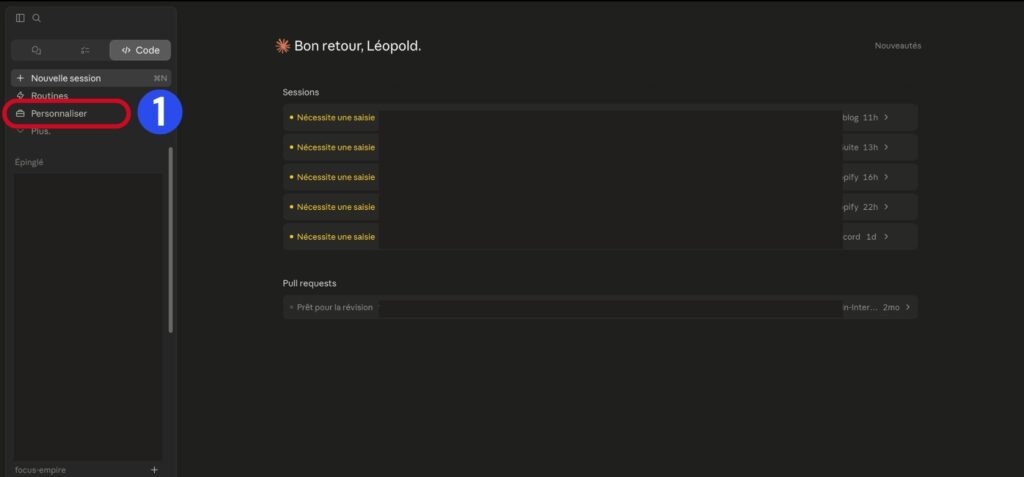
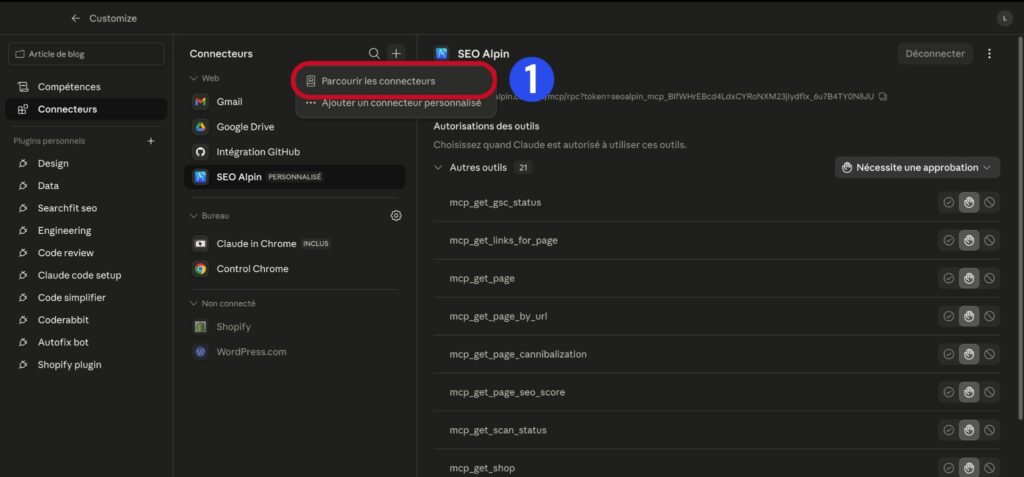
Le répertoire des connecteurs est l’endroit où vous branchez vos outils externes à Claude (Shopify, Gmail, Google Drive, Notion, etc.). C’est l’équivalent d’un app store, mais à l’intérieur de l’application Claude.
Voici comment l’ouvrir :
- Dans Claude Desktop, repérez la barre latérale gauche
- Cliquez sur « Répertoire » (ou « Directory » si votre interface est en anglais)
- Une fenêtre s’ouvre avec trois onglets en haut : Compétences, Connecteurs, Plugins
- Cliquez sur l’onglet « Connecteurs »
- Vérifiez que le filtre « Anthropic et Partenaires » est sélectionné (c’est le filtre par défaut)
Vous voyez maintenant la liste de tous les connecteurs officiels : Google Drive, Gmail, Google Calendar, Canva, Microsoft 365, Figma, Notion, et bien sûr Shopify.
Étape 3 : Ajouter le connecteur Shopify
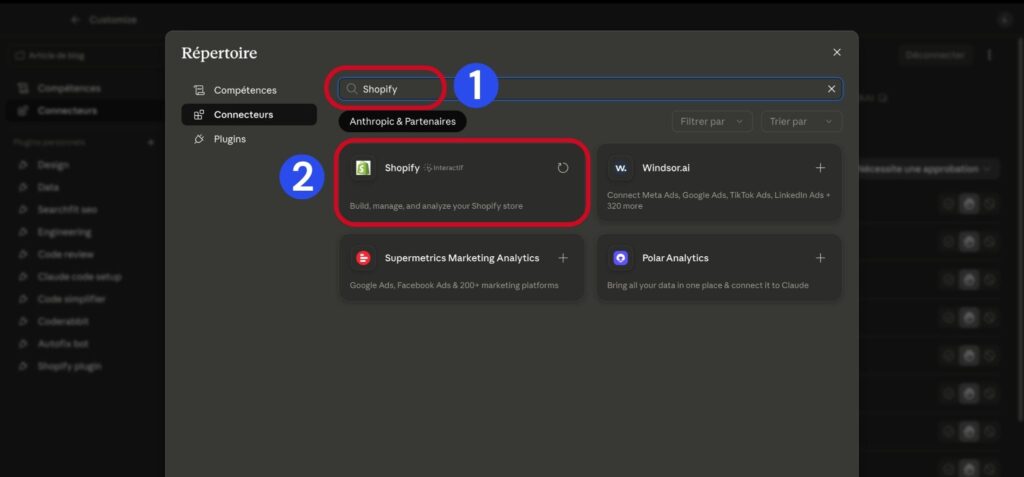
La carte Shopify est facilement reconnaissable avec son logo vert. Elle a souvent un badge « Nouveau » ou « Tendances » à côté, parce que c’est un connecteur récent (sorti en avril 2026).
Voici comment l’ajouter :
- Repérez la carte « Shopify » dans la liste des connecteurs
- Sous la description « Build, manage, and analyze your Shopify store », cliquez sur le bouton « + » à droite de la carte
- Claude vous demande confirmation pour ajouter le connecteur. Cliquez sur « Ajouter » ou « Add »
Le connecteur est maintenant installé dans Claude Desktop, mais il n’est pas encore relié à votre boutique. C’est l’étape suivante qui va faire le lien.
Étape 4 : Autoriser l’accès à votre boutique Shopify
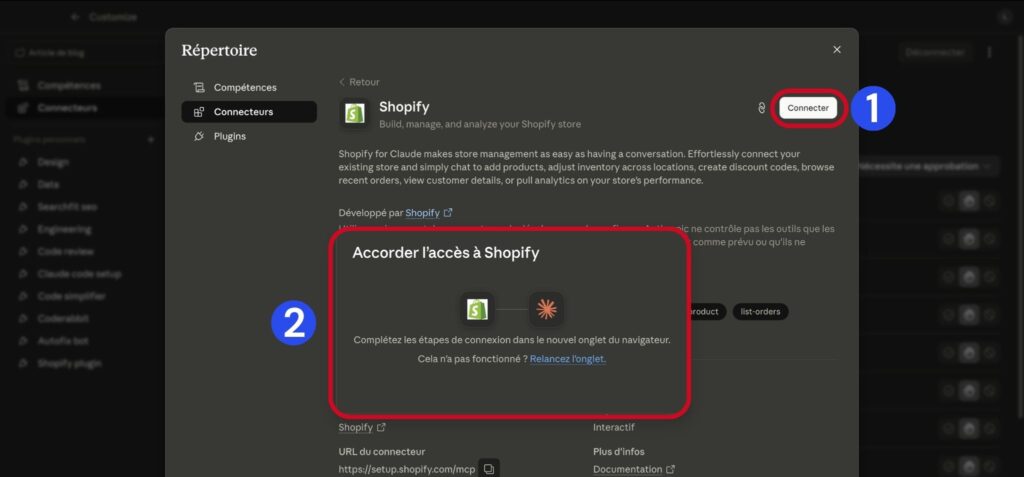
Pour que Claude puisse parler avec votre boutique, Shopify va lui donner une clé d’accès. C’est exactement la même mécanique que quand vous installez n’importe quelle application sur votre boutique (un module d’avis client, un module SEO, etc.). On appelle ça l’OAuth : c’est sécurisé, c’est standard, et vous pouvez révoquer l’accès à tout moment.
Voici comment faire :
- Après avoir ajouté le connecteur, Claude ouvre automatiquement une page Shopify dans votre navigateur
- Entrez l’URL de votre boutique au format
monshop.myshopify.com - Connectez-vous à votre compte Shopify si ce n’est pas déjà fait
- Une page d’autorisation s’affiche avec la liste des permissions que Claude va recevoir : produits, stocks, commandes, clients, analytics, etc.
- Cliquez sur « Installer l’application » pour valider
- Le navigateur affiche un message de confirmation. Vous pouvez fermer l’onglet et revenir à Claude Desktop
Attention au format de l’URL : il doit obligatoirement être monshop.myshopify.com, et pas votre nom de domaine personnalisé (comme maboutique.fr). Vous trouvez l’URL .myshopify.com dans Paramètres → Domaines de votre admin Shopify.
De retour dans Claude Desktop, le connecteur Shopify affiche désormais une icône d’engrenage à la place du « + ». Cela veut dire qu’il est actif et relié à votre boutique.
Étape 5 : Tester que la connexion fonctionne
Il ne reste plus qu’à vérifier que tout est bien branché. C’est simple :
- Ouvrez une nouvelle conversation dans Claude Desktop
- Écrivez cette demande simple :
« Liste-moi 3 produits de ma boutique Shopify »
Si Claude vous répond avec les vrais produits de votre boutique (avec leurs prix, leurs stocks et leurs descriptions), bravo. Claude est maintenant connecté à votre Shopify, vous pouvez lui demander ce que vous voulez.
Si ça ne fonctionne pas :
- Vérifiez que vous avez bien validé l’autorisation OAuth dans le navigateur
- Vérifiez que l’URL était bien au format
monshop.myshopify.com - Vérifiez dans votre admin Shopify que l’application installée par Claude figure bien dans Paramètres → Apps et canaux de vente (selon la méthode utilisée, elle peut s’appeler « Claude » ou « Shopify CLI »)
- Fermez complètement Claude Desktop, rouvrez-le, et retentez la demande
Méthode alternative : connecter Shopify via le terminal de Claude Code
La méthode 1 que je viens de décrire est celle que je recommande à 90% des marchands : elle suffit pour gérer vos produits, vos stocks, vos commandes, vos clients et vos rapports analytics au quotidien.
Mais il existe une deuxième méthode, plus puissante, qui passe par Claude Code (la version de Claude en mode terminal, pour les utilisateurs avancés). Elle vous permet d’aller au-delà de la simple gestion de boutique : modifier votre thème Liquid, créer des Shopify Functions, valider du code GraphQL, ou développer des extensions Polaris.
Voici comment l’installer :
- Téléchargez et installez Claude Code sur claude.com/claude-code (le même abonnement Claude Pro à 20€/mois fonctionne pour les deux méthodes)
- Ouvrez Claude Code et collez la première commande dans la fenêtre de chat :
/plugin marketplace add Shopify/shopify-ai-toolkit- Puis collez la seconde commande :
/plugin install shopify-plugin@shopify-ai-toolkit- Quand Claude Code demande où installer le plugin, choisissez « user » pour que le plugin soit disponible dans tous vos projets
- Fermez complètement Claude Code et rouvrez-le pour que le plugin se charge
- Demandez à Claude : « Liste-moi 3 produits de ma boutique Shopify ». Il va ouvrir votre navigateur pour l’OAuth, comme à la méthode 1
- Approuvez les permissions, fermez l’onglet et retournez à Claude Code. La connexion est faite
Ce plugin s’appelle le Shopify AI Toolkit. C’est un projet open source publié par Shopify qui regroupe 19 skills officiels, c’est-à-dire 19 « compétences » spécialisées que Claude peut utiliser selon la tâche demandée. Il est maintenu directement par Shopify et se met à jour automatiquement à chaque nouveauté de la plateforme.
Les 19 skills officiels du Shopify AI Toolkit en détail
Pour bien comprendre la puissance de la méthode terminal, voici la liste complète des 19 skills officiels que Shopify fournit dans son AI Toolkit, regroupés par grande catégorie. Vous n’avez pas besoin de tous les comprendre pour utiliser Claude : c’est lui qui choisit le bon skill en fonction de votre demande. Mais c’est utile de savoir ce qui est possible.
Skills pour gérer votre boutique au quotidien
- shopify-admin : permet à Claude d’utiliser l’Admin GraphQL API pour créer, lire, modifier et supprimer tout ce qui est dans votre back-office (produits, commandes, clients, stocks, collections, codes promo, etc.). C’est le skill central, celui que Claude utilise le plus souvent
- shopify-admin-execution : exécute des requêtes GraphQL directement sur votre boutique via la CLI Shopify, après validation. C’est ce qui rend possible les actions concrètes comme « ajoute 50 unités du SKU XYZ à l’entrepôt de Lyon »
Skills pour modifier votre thème et votre storefront
- shopify-liquid : permet à Claude d’éditer, comprendre et valider le code Liquid de votre thème (sections, blocks, snippets, schemas). C’est ce skill qu’il faut pour ajouter des badges, modifier la page produit, créer une nouvelle section, etc.
- shopify-hydrogen : pour créer un storefront headless en React. Réservé aux boutiques qui veulent un site sur mesure, séparé du thème Shopify classique
- shopify-storefront-graphql : utilise l’API Storefront pour afficher les produits et le panier sur un site externe (Hydrogen, Next.js, application mobile, etc.)
Skills pour les extensions Polaris (interface Shopify)
Polaris est le système de design officiel Shopify. Ces skills permettent à Claude d’ajouter des fonctionnalités personnalisées à différents endroits de votre boutique, en respectant le design Shopify.
- shopify-polaris-app-home : construit l’interface principale d’une app dans l’admin Shopify (la page d’accueil de votre app intégrée)
- shopify-polaris-admin-extensions : ajoute des actions et des blocs personnalisés dans l’admin Shopify (par exemple un bouton « générer description SEO » sur la page produit)
- shopify-polaris-checkout-extensions : personnalise le checkout (paiement, livraison, résumé de commande, Shop Pay). C’est ce qu’il faut pour ajouter un upsell ou un champ personnalisé dans le tunnel de commande
- shopify-polaris-customer-account-extensions : ajoute des fonctionnalités dans les pages compte client (suivi de commande, profil, adresses)
- shopify-pos-ui : construit des applications pour le point de vente physique Shopify POS (caisse en magasin, smart grid)
Skills pour la logique métier avancée
- shopify-functions : crée des Shopify Functions, c’est-à-dire des bouts de code qui personnalisent la logique backend de Shopify (remises personnalisées, règles de livraison, options de paiement, validation panier, routage de commandes). Cela remplace de nombreuses apps payantes
- shopify-custom-data : gère les métafields et métaobjets, c’est-à-dire les champs de données personnalisés que vous ajoutez à vos produits, collections ou clients (par exemple un champ « FAQ » sur chaque fiche produit, ou un objet « Témoignages clients » réutilisable)
- shopify-customer : utilise la Customer Account API pour accéder aux données du client connecté (commandes, modes de paiement, adresses)
Skills pour développeurs d’apps et partenaires Shopify
- shopify-partner : accède à la Partner API pour gérer vos apps publiées sur l’App Store, vos thèmes commercialisés et vos parrainages depuis le Partner Dashboard
- shopify-payments-apps : permet d’intégrer un fournisseur de paiement au checkout Shopify (pour les éditeurs de solutions de paiement)
- shopify-app-store-review : effectue un contrôle de conformité sur le code d’une app avant de la soumettre à l’App Store Shopify. Très utile pour éviter un refus à la review
Skills d’aide et de documentation
- shopify-dev : effectue une recherche dans toute la documentation développeur Shopify. C’est ce qu’utilise Claude quand vous lui posez une question technique : il va chercher la réponse directement dans la doc officielle, pas dans sa mémoire
- shopify-onboarding-dev : aide à démarrer un nouveau projet de développement Shopify (créer une app, créer un thème, monter un dev store, configurer un compte partenaire, scaffold de projet)
- shopify-onboarding-merchant : aide les marchands à se connecter et configurer leur boutique depuis Claude. C’est le skill qui orchestre la première connexion OAuth, les imports de produits, les migrations depuis un autre CMS (Wix, WooCommerce, Etsy, etc.)
Ce qu’il faut retenir : Claude sélectionne automatiquement le bon skill selon votre demande. Vous n’avez jamais à les appeler manuellement. Mais avoir cette liste en tête vous aide à formuler des demandes que Claude peut traiter, et à comprendre pourquoi la méthode terminal est tellement plus puissante que le connecteur Claude Desktop seul.
Quelles sont les différences entre les deux méthodes ?
Les deux méthodes sont officielles, gratuites et sécurisées. La différence est dans l’étendue de ce que Claude peut faire sur votre boutique.
Le connecteur Claude Desktop (méthode 1) peut :
- Créer et mettre à jour des produits (titres, descriptions, prix, images, collections)
- Gérer les stocks multi-locations par SKU
- Générer des codes promo avec restrictions
- Filtrer et consulter les commandes
- Lister les clients et leurs informations
- Lancer des rapports analytics personnalisés
Le connecteur Claude Desktop n’est pas conçu pour :
- Modifier le code de votre thème (fichiers Liquid)
- Créer des Shopify Functions (remises, livraisons, paiements personnalisés)
- Développer un storefront Hydrogen (headless)
- Configurer des métaobjets ou des extensions Polaris
- Valider du code GraphQL avant déploiement
Pour toutes ces tâches plus techniques, il faut utiliser la méthode terminal via Claude Code avec le plugin Shopify AI Toolkit.
Mon conseil : commencez par la méthode 1 (Claude Desktop). C’est plus simple, plus visuel, et ça couvre largement les besoins quotidiens d’un marchand Shopify. Si plus tard vous voulez modifier votre thème ou créer des fonctionnalités sur mesure, vous pourrez ajouter la méthode 2 par-dessus. Les deux peuvent cohabiter sans problème sur le même compte.
Les règles de sécurité à respecter avec Claude et Shopify
Même si Claude est un outil fiable et que le connecteur officiel est sécurisé, votre boutique est votre gagne-pain. Il faut donc prendre quelques précautions de base avant de laisser Claude travailler seul.
Voici les règles à suivre :
- Validez toujours les modifications avant que Claude ne les pousse en ligne : demandez-lui de vous montrer ce qu’il va faire avant de confirmer
- Dupliquez votre thème avant toute modification (si vous utilisez la méthode 2) : allez dans Boutique en ligne → Thèmes → les 3 petits points → Dupliquer. Demandez ensuite à Claude de travailler sur la copie, jamais sur le thème live
- Pour couper l’accès Claude à tout moment : allez dans Paramètres → Apps et canaux de vente, trouvez l’application installée par Claude (« Claude » ou « Shopify CLI ») et cliquez sur Désinstaller. L’accès est immédiatement révoqué
- Faites des sauvegardes régulières de votre thème (téléchargez-le en .zip via Thèmes → Actions → Télécharger le fichier)
- Surveillez les actions destructives : suppression de produits, modification massive de prix, publication d’un nouveau thème. Demandez toujours à Claude de confirmer avant ce genre d’action
- Soyez précis dans vos demandes : Claude exécute ce que vous écrivez. Si votre demande est vague, il peut faire des modifications que vous ne vouliez pas. « Mets à jour mes produits » est dangereux. « Mets à jour la description du produit X uniquement » est précis
FAQ sur la connexion Claude à Shopify
Est-ce que connecter Claude à Shopify coûte de l’argent ?
Non, le connecteur Shopify est 100% gratuit. Seul l’abonnement Claude Pro à environ 20€/mois est nécessaire pour utiliser Claude Desktop de manière fluide sans limite quotidienne. Cela reste très inférieur au prix d’un freelance ou de plusieurs applications Shopify payantes cumulées.
Est-ce dangereux pour ma boutique ?
Non, si vous suivez les règles de sécurité ci-dessus. Claude ne peut faire que ce que vous lui autorisez via les permissions OAuth que vous avez approuvées au moment de la connexion. Vous pouvez révoquer l’accès en moins d’une minute en désinstallant l’application correspondante (« Claude » ou « Shopify CLI ») depuis votre admin Shopify.
Claude peut-il supprimer mes produits par erreur ?
Seulement si vous le lui demandez explicitement. Par précaution, Claude demande presque toujours confirmation avant une action destructrice (suppression de produit, modification massive, publication d’un thème). Cela dit, je vous recommande de toujours formuler vos demandes de manière précise pour éviter toute mauvaise interprétation.
Puis-je utiliser Claude sans Claude Desktop, avec juste le site web claude.ai ?
Oui. Le connecteur Shopify marche aussi sur claude.ai (le site web) et sur l’application mobile Claude. Vous pouvez l’installer une fois et l’utiliser depuis n’importe quel appareil. L’application Desktop reste l’expérience la plus fluide pour un usage régulier sur ordinateur.
ChatGPT peut-il faire la même chose que Claude avec Shopify ?
Pas encore aussi facilement. Shopify a publié son connecteur officiel pour Claude en avril 2026, en partenariat direct avec Anthropic. Aucun équivalent natif n’existe à ce jour côté ChatGPT. C’est pour cela que Claude est la solution recommandée pour piloter une boutique Shopify en 2026.
Je suis sur Windows ou Linux, ça marche aussi ?
Claude Desktop est disponible sur Mac et Windows. Sur Linux, vous pouvez utiliser le site claude.ai dans votre navigateur, qui supporte exactement les mêmes connecteurs.
Combien de temps ça prend pour tout installer ?
Environ 5 minutes la première fois si vous partez de zéro. La seule étape qui prend un peu de temps, c’est l’installation de Claude Desktop. Une fois le connecteur ajouté, les fois suivantes c’est instantané : tout est déjà configuré.
Puis-je connecter plusieurs boutiques Shopify à Claude ?
Oui. Le connecteur gère plusieurs boutiques nativement. Il suffit de répéter l’étape OAuth pour chaque boutique. Vous pourrez ensuite préciser à Claude sur quelle boutique vous voulez qu’il agisse : « Liste les commandes de ma boutique boutique2.myshopify.com ».
J’avais installé l’ancienne méthode (Dev Dashboard et application personnalisée), dois-je migrer ?
Oui, je le recommande fortement. La nouvelle méthode est plus simple, plus sécurisée et plus puissante. Pour migrer : désinstallez votre ancienne application personnalisée dans Paramètres → Apps et canaux de vente → ClaudeXShop → Désinstaller, puis suivez les 5 étapes de cet article.
Conclusion sur la connexion de Claude à Shopify
Vous avez maintenant votre boutique Shopify connectée à Claude Desktop grâce au connecteur officiel publié par Shopify et Anthropic. Vous pouvez lui demander de gérer vos produits, vos stocks, vos commandes, vos clients et vos rapports analytics, le tout en langage naturel. Sans une seule ligne de code, sans terminal, sans clé secrète à manipuler.
Et si un jour vous voulez aller plus loin (modifier votre thème, créer une Shopify Function, développer une extension), vous savez maintenant qu’il existe la méthode terminal via Claude Code avec le plugin Shopify AI Toolkit, qui débloque les 19 skills officiels Shopify.
Mon conseil pour démarrer : faites un petit test simple comme « Liste-moi mes 5 produits les plus vendus du mois », puis montez en complexité au fur et à mesure. Plus vous utilisez Claude, plus vous trouvez de cas d’usage utiles pour votre e-commerce.
Voici d’autres articles qui pourraient vous intéresser :
- Guide du maillage interne sur Shopify
- Checklist SEO Page d’Accueil Shopify
- Meilleures applications Shopify indispensables
- Installation des données structurées FAQ Shopify