

 SEO Alpin
Optimisez rapidement le SEO sur Shopify
✓MCP Claude sur votre boutique
✓Liens internes intelligents
✓Cannibalisation & doublons
✓Backlinks intégrés
✓Suivi de mots-clés
Essayer SEO Alpin gratuitement
Plan gratuit
🛍️ Disponible sur le Shopify App Store
★★★★★ 4,9 / 5
Après vous avoir montré comment optimiser une fiche produit, réussir votre maillage interne et optimiser vos pages 404, je vais vous expliquer comment corriger le plus gros problème des anciens sites : Les pages zombie. Nous allons voir qui sont elles, comment les trouver et les réparer.
Voici comment trouver et réparer les pages zombies SEO de votre boutique Shopify :
- Trouver vos pages zombies avec la Google Search Console ou avec SEO Alpin.
- Filtrer les pages par leur intention et leurs impressions.
- Améliorer, fusionner ou rediriger la page.
Qu’est-ce qu’une page zombie ?

Une page zombie est une page indexée par Google qui n’apporte aucune valeur : très peu, voire zéro, d’impressions et de clics, et surtout aucun intérêt commercial. Elle est bien dans l’index, mais ne répond à aucune recherche rentable : elle ne vous rapporte rien. Le terme n’est pas officiel chez Google ; c’est du jargon SEO, formalisé côté français par Olivier Duffez (WebRankInfo) sous la forme d’un « indice zombie » noté de 0 à 100. On parle de page zombie quand une page cumule ces signaux sur 6 à 12 mois :
- Très peu, voire aucun clic et aucune impression dans la Google Search Console
- Aucune valeur commerciale : la page ne génère ni vente, ni contact, ni inscription
- Aucun positionnement utile sur un mot-clé
- Un contenu pauvre, obsolète ou quasi identique à une autre page
Quelques pages zombies ne sont pas un drame. Le vrai problème vient de leur accumulation : un grand nombre de pages faibles peut dégrader la qualité que Google attribue à l’ensemble de votre site et tirer vos meilleures pages vers le bas. Elles entretiennent aussi la cannibalisation, quand plusieurs pages se disputent le même mot-clé. Le budget de crawl (le temps que Google accorde à explorer votre boutique), lui, n’entre vraiment en jeu que sur les très gros catalogues : Google précise que la plupart des sites de moins de quelques milliers d’URLs sont explorés sans souci.
Page zombie ou page orpheline ?
Ce n’est pas la même chose. Une page zombie ne reçoit aucun trafic ; une page orpheline ne reçoit aucun lien interne. Une page peut être les deux à la fois, et une page orpheline finit souvent en zombie, faute d’être visitée par Google. Pour réparer une page orpheline, voyez notre guide du maillage interne sur Shopify.
Sur Shopify, les pages zombies les plus fréquentes sont d’anciennes fiches produits épuisées ou saisonnières, des variantes de produits au contenu quasi identique, les pages de tags générées automatiquement, l’URL /collections/all, et de vieux articles de blog trop courts.
Comment trouver les pages zombies de votre boutique Shopify ?
Pour trouver vos pages zombies, vous devez repérer les pages indexées qui ne reçoivent aucun trafic. Il y a deux méthodes : la Google Search Console, gratuite mais manuelle, et SEO Alpin, qui le fait automatiquement.
Méthode 1 : trouver ses pages zombies avec la Google Search Console
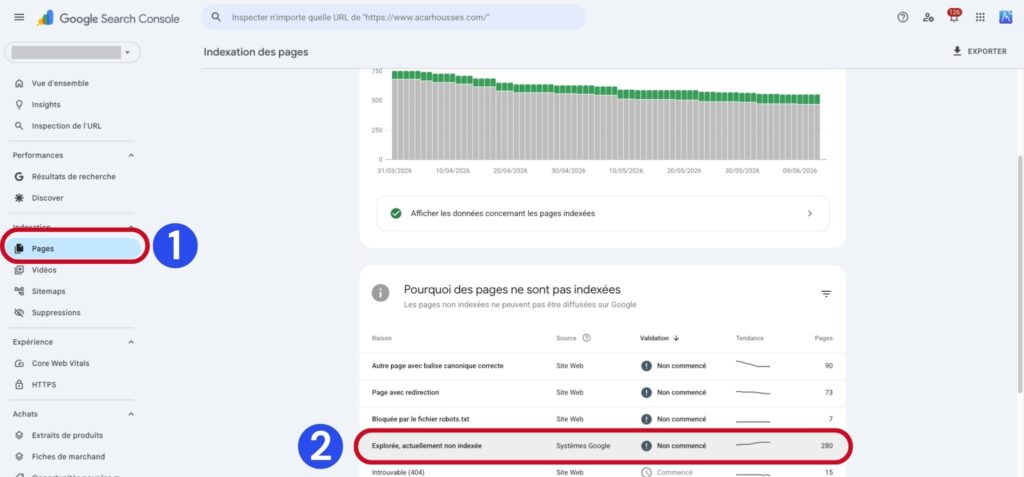
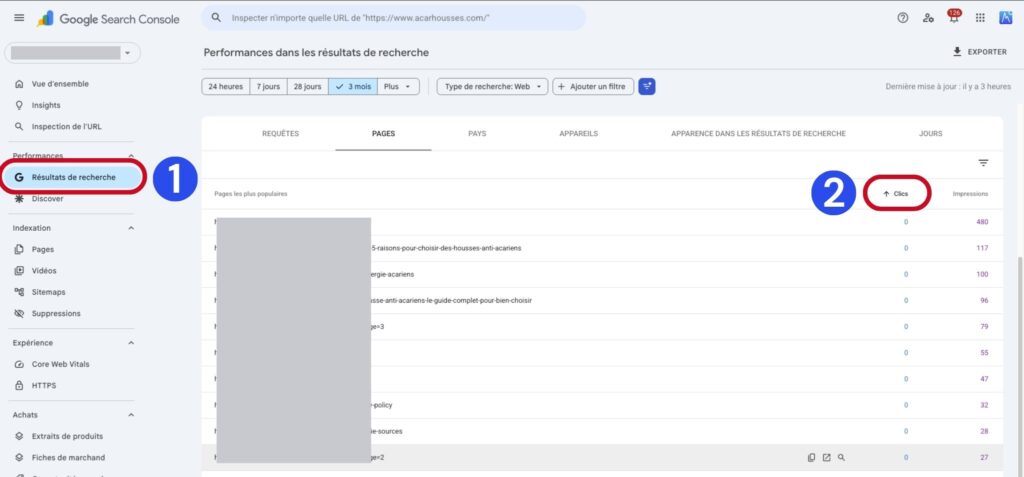
La Google Search Console liste toutes les pages connues de Google avec leurs clics et leurs impressions : c’est l’outil idéal pour repérer celles qui n’en ont aucun. Voici comment trouver vos pages zombies avec la Google Search Console :
- Connectez votre boutique à la Search Console (notre guide pour valider la propriété de la Google Search Console explique tout).
- Ouvrez le rapport « Performances », réglez la période sur 12 mois, puis cliquez sur l’onglet « Pages ».
- Cliquez sur l’en-tête de la colonne « Clics » pour trier du plus petit au plus grand : les pages à 0 clic et 0 impression remontent en haut.
- Ouvrez ensuite « Indexation », puis « Pages » pour repérer les pages indexées qui n’apparaissent jamais dans le rapport Performances.
- Exportez la liste pour la traiter page par page.
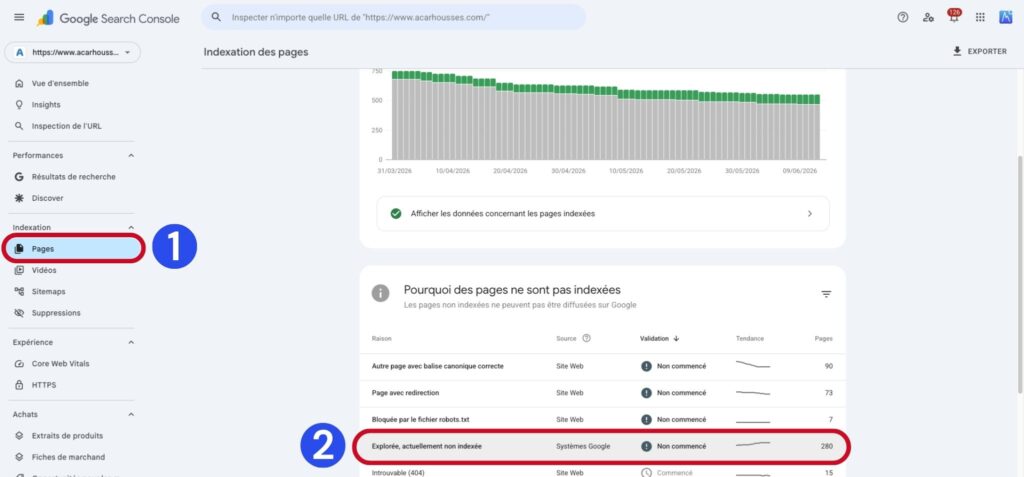
Astuce : laissez de côté les pages récentes (moins de 6 mois) et les pages saisonnières, qui peuvent simplement attendre leur période. Une page n’est zombie que si elle reste à zéro sur 6 à 12 mois.
Méthode 2 : trouver ses pages zombies avec SEO Alpin
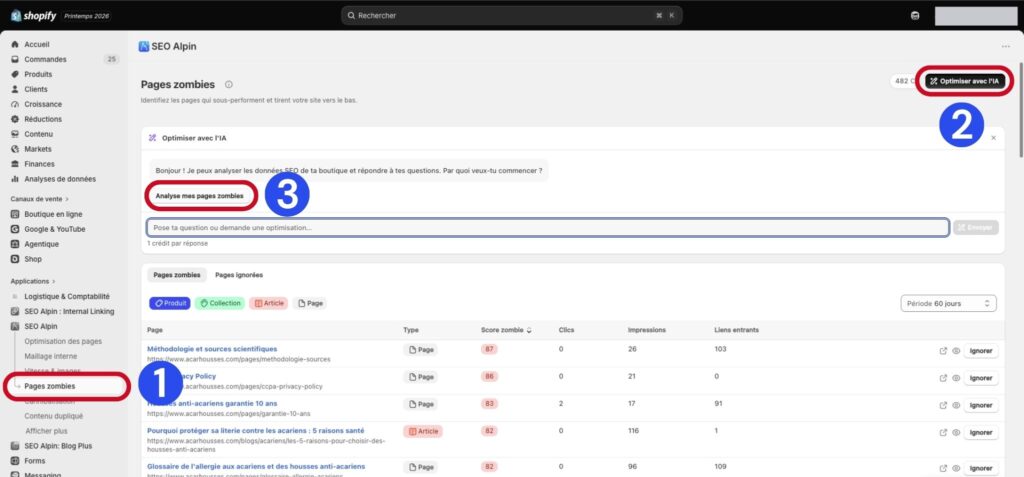
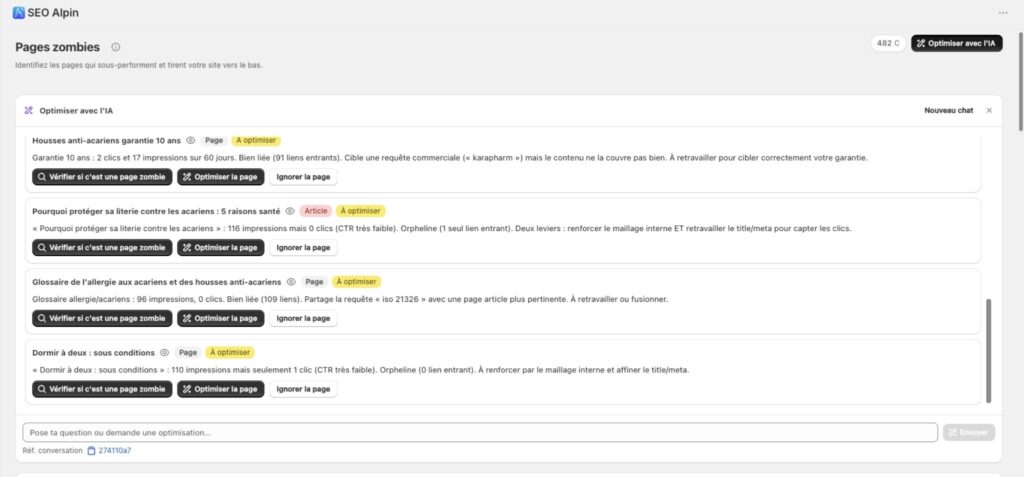
La Search Console demande de croiser plusieurs rapports et d’exporter à la main. SEO Alpin fait ce travail pour vous : l’application attribue à chaque page un score zombie de 0 à 100 et classe directement les pires en haut de la liste. Vous voyez en un coup d’œil les pages à traiter en priorité.
SEO Alpin calcule ce score à partir de vos clics et impressions des 90 derniers jours (récupérés via la Google Search Console), de votre score SEO et de votre maillage interne. Une page sans trafic, mal optimisée et sans lien interne entrant obtient un score zombie maximal. Comme l’application lit votre boutique via l’API officielle de Shopify et non en crawlant votre vitrine, elle n’est jamais bloquée par une erreur 429 et fonctionne que votre boutique fasse 50 ou 50 000 pages, sans aucune configuration.
Trouver mes pages zombies avec SEO Alpin
Comment réparer une page zombie sur Shopify ?
Réparer une page zombie se fait en deux temps : on filtre d’abord chaque page pour décider quoi en faire, puis on l’exécute dans Shopify. Ne supprimez jamais une page sans avoir vérifié ce qu’elle vaut.
Étape 1 : filtrer la page par son intention et ses impressions
Avant de toucher à une page, filtrez-la sur deux critères : son intention de recherche (vise-t-elle une vraie requête, avec un intérêt commercial ?) et ses impressions (Google la montre-t-il, ne serait-ce qu’un peu, dans les résultats ?). Ce filtre vous dit quoi faire :
- Améliorer la page si elle cible un vrai mot-clé : enrichissez le contenu, mettez à jour les informations et ajoutez-lui des liens internes pour la relancer.
- Fusionner deux pages faibles qui parlent du même sujet en une seule page complète, puis rediriger l’ancienne vers la nouvelle.
- Rediriger la page vers une page proche si elle n’a plus d’avenir mais possède encore des liens ou un historique.
- Supprimer la page si elle n’a aucune valeur ni aucun lien, puis poser une redirection vers une page pertinente.
Attention : ne supprimez jamais une page qui reçoit des backlinks ou qui génère des ventes, même sans trafic depuis Google. Dans le doute, redirigez plutôt que de supprimer.
Étape 2 : supprimer la page sur Shopify
Si vous avez décidé de supprimer une page sans valeur, voici comment faire sur Shopify selon le type de page.
Pour supprimer une fiche produit :
- Dans votre admin Shopify, cliquez sur « Produits », puis ouvrez le produit concerné.
- Descendez tout en bas de la fiche et cliquez sur « Supprimer le produit ».
- Confirmez la suppression dans la fenêtre qui s’ouvre.
Pour supprimer une collection, allez dans « Produits », puis « Collections », ouvrez la collection et cliquez sur « Supprimer la collection ». Pour un article de blog, allez dans « Boutique en ligne », puis « Articles de blog », ouvrez l’article et cliquez sur « Supprimer ».
À retenir : au moment de supprimer un produit, Shopify vous propose de créer une redirection. Si vous savez déjà vers quelle page envoyer les visiteurs, faites-le tout de suite. Sinon, l’URL renverra une erreur 404 tant que vous n’aurez pas créé la redirection, à l’étape suivante.
Étape 3 : créer la redirection 301
Une redirection 301 envoie automatiquement le visiteur, et Google, de l’ancienne URL vers une nouvelle page, et transmet une partie du « jus SEO » de l’ancienne page. C’est l’étape à ne jamais oublier après une suppression. Voici comment créer une redirection 301 sur Shopify :
- Cliquez sur « Boutique en ligne », puis sur « Navigation ».
- Cliquez sur le bouton « Voir les URL de redirection ».
- Cliquez sur « Créer une URL de redirection ».
- Renseignez l’URL supprimée (la page qui redirige) puis l’URL de destination, et enregistrez.
Choisissez une destination proche du sujet de l’ancienne page (une collection, un produit similaire), et non la page d’accueil par défaut, sinon le visiteur est perdu. Évitez aussi d’enchaîner plusieurs redirections à la suite. Bon à savoir : quand vous modifiez l’URL d’une page, Shopify propose une case pour créer la redirection 301 automatiquement ; cochez-la toujours. Nous détaillons ce point dans notre article sur l’optimisation des pages 404 sur Shopify.
Méthode 2 : réparer ses pages zombies avec SEO Alpin
SEO Alpin ne se contente pas de trouver vos pages zombies, il vous aide aussi à les traiter :
- il repère les pages en cannibalisation et le contenu dupliqué, donc les meilleures candidates à la fusion ;
- il vous montre où ajouter des liens internes pour relancer une page qui a du potentiel ;
- il liste les liens cassés et les redirections, pour ne pas laisser d’erreur 404 derrière vous.
Vous gardez la main : SEO Alpin propose, vous validez. C’est l’application que nous avons conçue chez Clickroad et que j’utilise tous les jours chez mes clients pour garder leurs boutiques propres.
Les erreurs à éviter avec les pages zombies
Voici les erreurs les plus fréquentes quand on traite ses pages zombies :
- Supprimer des pages en masse sans les vérifier une par une.
- Supprimer une page sans poser de redirection 301, ce qui crée une erreur 404.
- Rediriger vers une page sans rapport, ou vers la page d’accueil par défaut.
- Enchaîner plusieurs redirections 301 à la suite, ce qui ralentit le site.
- Confondre une page saisonnière, qui dort hors saison, avec une vraie page zombie.
- Supprimer trop vite, sans laisser à Google le temps de recrawler après vos changements.
Questions fréquentes sur les pages zombies
C’est quoi une page zombie en SEO ?
Une page zombie est une page indexée par Google qui n’apporte aucune valeur : très peu, voire aucune impression ni clic, et aucun intérêt commercial. Elle est en ligne mais ne sert à rien pour votre référencement.
Au bout de combien de temps une page devient-elle zombie ?
Quand elle reste sans clic (ou presque) et sans aucune valeur commerciale pendant 6 à 12 mois. En dessous, la page est peut-être simplement récente ou saisonnière, et il faut lui laisser sa chance.
Faut-il supprimer ou rediriger une page zombie ?
Redirigez dès que la page a des liens, un historique ou une page proche vers qui pointer. Ne supprimez (toujours avec une redirection) que les pages sans aucune valeur ni aucun lien.
Les pages zombies pénalisent-elles tout le site ?
Une accumulation de pages faibles peut dégrader la qualité perçue de l’ensemble du site et donc peser sur vos bonnes pages. Quelques pages zombies isolées, en revanche, ne posent pas de problème.
Comment trouver ses pages zombies gratuitement ?
Avec la Google Search Console : triez vos pages par clics sur 12 mois et repérez celles qui sont à zéro. C’est la méthode 1 détaillée plus haut dans cet article.
Une fiche produit épuisée est-elle une page zombie ?
Pas forcément. Si elle reçoit encore des visites ou des liens, gardez-la. Si elle est à zéro depuis des mois et ne reviendra pas en stock, redirigez-la vers un produit similaire.
Les pages zombies nuisent-elles à ma visibilité dans les IA comme ChatGPT ?
Indirectement, oui. Les moteurs de réponse par IA s’appuient sur des contenus de qualité : un site rempli de pages pauvres a moins de chances d’être cité. Nettoyer ses pages zombies renforce la crédibilité globale du site aux yeux de Google comme des IA.
Conclusion sur les pages zombies sur Shopify
Les pages zombies sont des pages indexées qui ne vous rapportent rien : du poids mort dans l’index de Google. En les trouvant avec la Google Search Console ou SEO Alpin, puis en décidant pour chacune de l’améliorer, de la fusionner, de la rediriger ou de la supprimer, vous renforcez la qualité globale de votre boutique et concentrez la puissance SEO sur les pages qui comptent. Commencez petit : traitez d’abord les pages les plus évidentes, posez toujours une redirection 301 après une suppression, et laissez à Google le temps de recrawler.
Pour aller plus loin, continuez avec notre guide du maillage interne sur Shopify, comment optimiser une fiche produit SEO, comment optimiser vos collections et comment optimiser vos pages 404. Et si vous voulez qu’on s’en occupe pour vous, contactez-nous pour un audit gratuit accompagné d’un plan d’action.