

 SEO Alpin
Optimisez rapidement le SEO sur Shopify
✓MCP Claude sur votre boutique
✓Liens internes intelligents
✓Cannibalisation & doublons
✓Backlinks intégrés
✓Suivi de mots-clés
Plan gratuit
🛍️ Disponible sur le Shopify App Store
★★★★★ 4,9 / 5
Depuis le 19 juin 2026, toute boutique en ligne qui vend à des particuliers dans l’Union européenne doit proposer un bouton de rétractation : une fonction simple qui permet au client d’annuler sa commande en quelques clics. Je suis Léopold De Wulf, consultant SEO Shopify, et je vais vous montrer comment l’installer gratuitement et sans code, grâce à trois applications Shopify gratuites : Forms, Messaging et Flow.
Voici les 9 étapes pour installer un bouton de rétractation conforme et gratuit sur Shopify :
- Créer le formulaire de rétractation avec l’application Shopify Forms
- Ajouter les champs (numéro de commande, e-mail, prénom, produits) et le message de confirmation
- Vérifier que le formulaire s’affiche correctement sur sa page
- Ajouter le lien « Droit de rétractation » dans le pied de page (footer)
- Créer le modèle d’e-mail d’accusé de réception avec Shopify Messaging
- Rédiger le corps de l’e-mail envoyé au client
- Créer le flux de travail dans Shopify Flow
- Configurer le déclencheur et l’action d’envoi de l’e-mail
- Relier le modèle d’e-mail et activer le flux pour automatiser le tout
Comment installer un bouton de rétractation sur Shopify ? (gratuit, sans code)
L’idée est simple : on transforme le « bouton de rétractation » en un petit formulaire en ligne, placé sur une page dédiée et accessible depuis le pied de page de toute la boutique. Dès qu’un client le remplit, Shopify lui envoie automatiquement un e-mail d’accusé de réception. Les trois applications utilisées — Forms, Messaging et Flow — sont gratuites et officielles : aucune carte bancaire, aucun code. Suivez les 9 étapes dans l’ordre.
1. Créer le formulaire de rétractation avec Shopify Forms
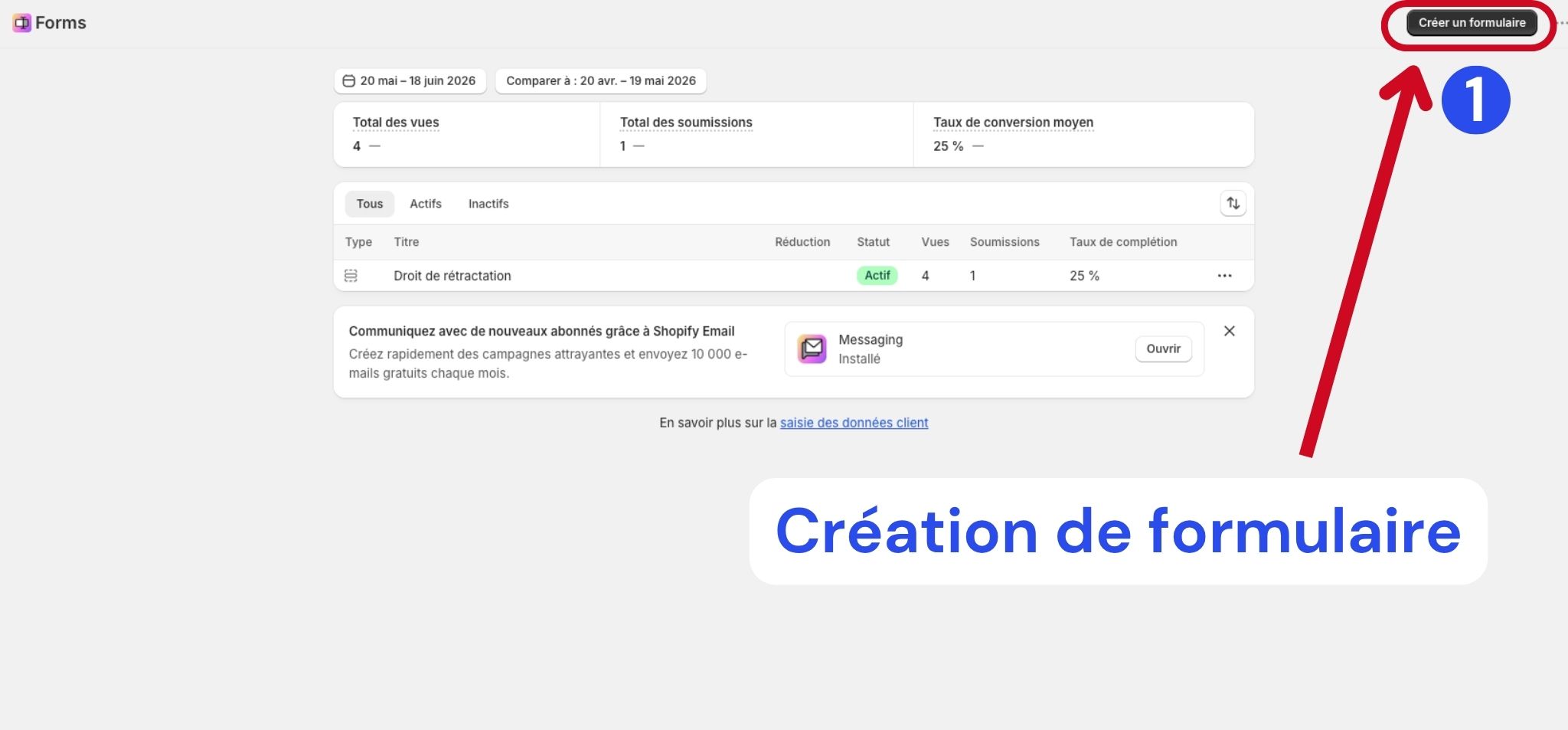
Shopify Forms est l’application gratuite de Shopify qui sert à créer des formulaires ; c’est elle qui va héberger notre bouton de rétractation. Si elle n’est pas installée, cherchez « Shopify Forms » dans le Shopify App Store et ajoutez-la.
Voici comment créer le formulaire :
- Dans votre admin Shopify, ouvrez l’application Forms (menu de gauche, section « Applications »)
- En haut à droite, cliquez sur « Créer un formulaire »
- Choisissez un formulaire vierge (et non un modèle de pop-up ou de newsletter)
💡 Astuce : si Shopify vous propose d’installer Messaging depuis cet écran, faites-le tout de suite : on en aura besoin à l’étape 5 pour l’e-mail de confirmation.
2. Ajouter les champs et le message de confirmation
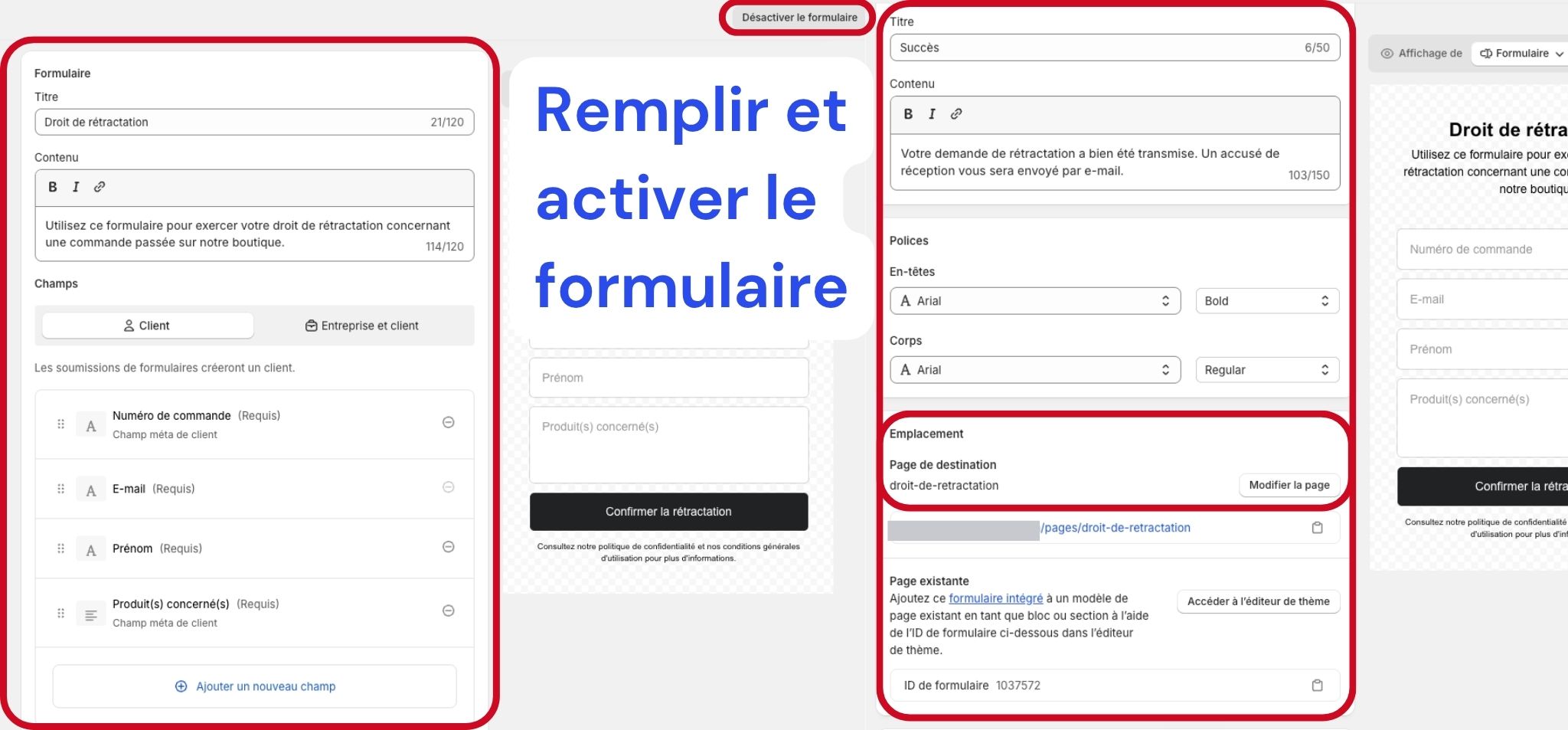
C’est l’étape la plus importante : la loi impose que le client puisse donner son nom et les détails de sa commande. On crée donc 4 champs et on personnalise les textes.
Commencez par le titre et le texte d’introduction :
- Dans « Titre », écrivez « Droit de rétractation »
- Dans « Contenu », ajoutez une phrase claire : « Utilisez ce formulaire pour exercer votre droit de rétractation concernant une commande passée sur notre boutique. »
Ajoutez ensuite les 4 champs obligatoires (bouton « Ajouter un nouveau champ », en cochant « Requis ») :
- Numéro de commande — pour identifier l’achat concerné
- E-mail — indispensable pour envoyer l’accusé de réception
- Prénom — pour identifier la personne et personnaliser l’e-mail
- Produit(s) concerné(s) — pour savoir ce que le client veut retourner
Enfin, personnalisez le message de succès (l’écran affiché après l’envoi) et vérifiez l’emplacement :
- Dans « Succès », mettez un titre comme « Demande envoyée » et le texte : « Votre demande de rétractation a bien été transmise. Un accusé de réception vous sera envoyé par e-mail. »
- Dans « Emplacement », vérifiez que Shopify a créé une page nommée
droit-de-retractation— c’est elle qu’on liera au footer à l’étape 4 - Notez l’ID de formulaire affiché en bas (un nombre comme
1037572) : il servira à l’étape 8 - Assurez-vous que le formulaire est activé : le bouton en haut doit afficher « Désactiver le formulaire »
🚨 Attention : cochez bien « Requis » sur les 4 champs. Sans l’identité et le détail de la commande, vous ne pouvez pas traiter la demande, et la conformité n’est pas assurée.
💡 Astuce : gardez le formulaire court. 4 champs suffisent ; la loi exige un parcours simple et rapide.
3. Vérifier que le formulaire s’affiche sur sa page
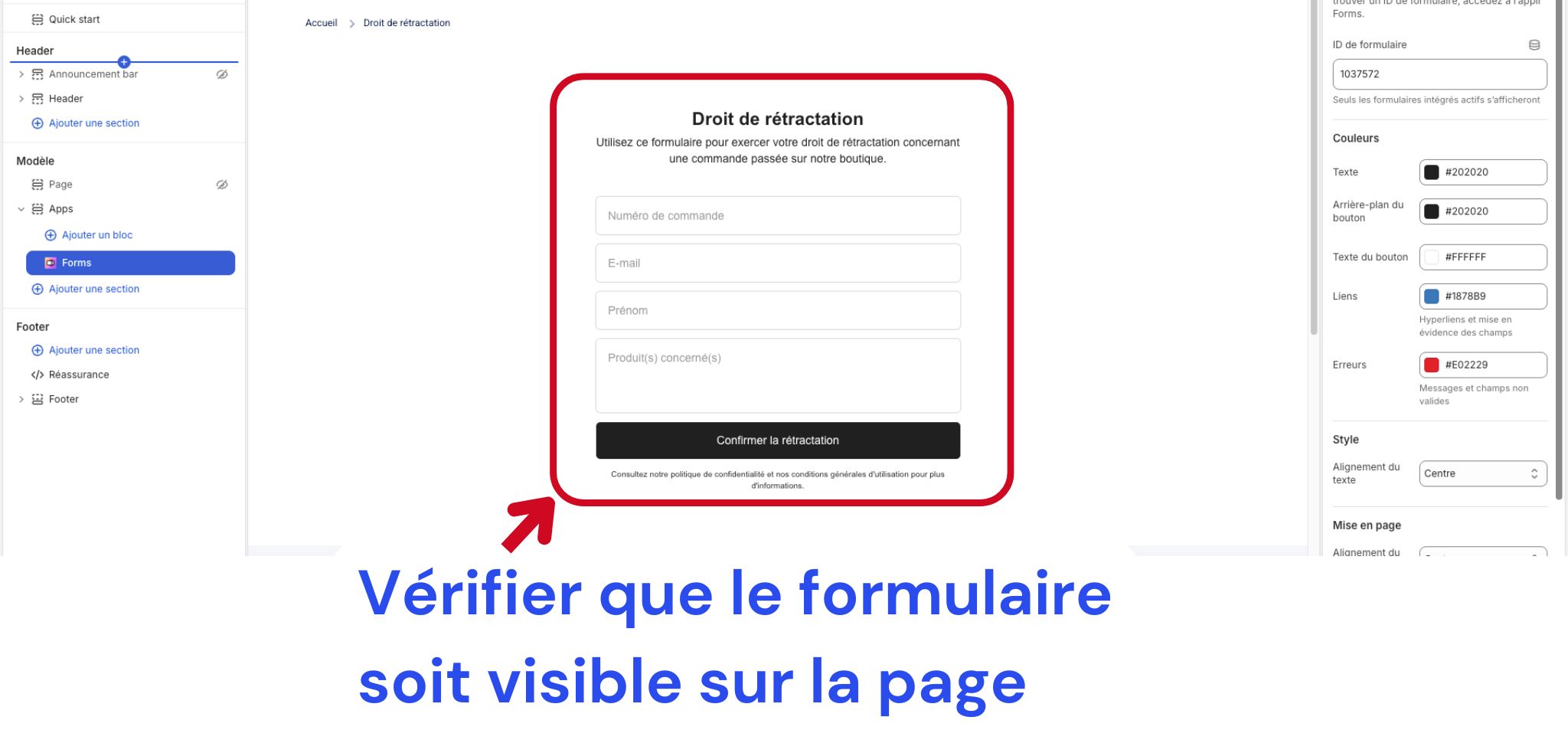
En créant le formulaire, Shopify a généré automatiquement une page pour l’accueillir (/pages/droit-de-retractation). Avant de la mettre dans le footer, on vérifie qu’elle s’affiche bien.
Voici comment vérifier l’affichage :
- Dans le formulaire, section « Emplacement », cliquez sur « Modifier la page » : l’éditeur de thème s’ouvre
- Au centre, vérifiez que le formulaire est complet : titre, les 4 champs et le bouton « Confirmer la rétractation »
- À gauche, le bloc « Forms » doit apparaître sous la section « Apps »
- À droite, vous pouvez ajuster les couleurs pour coller à votre charte (facultatif), puis cliquez sur « Enregistrer »
🚨 Attention : si le formulaire n’apparaît pas, c’est presque toujours qu’il n’est pas activé. Seuls les formulaires actifs s’affichent sur la boutique : retournez dans Forms pour le vérifier.
4. Ajouter le lien « Droit de rétractation » dans le footer
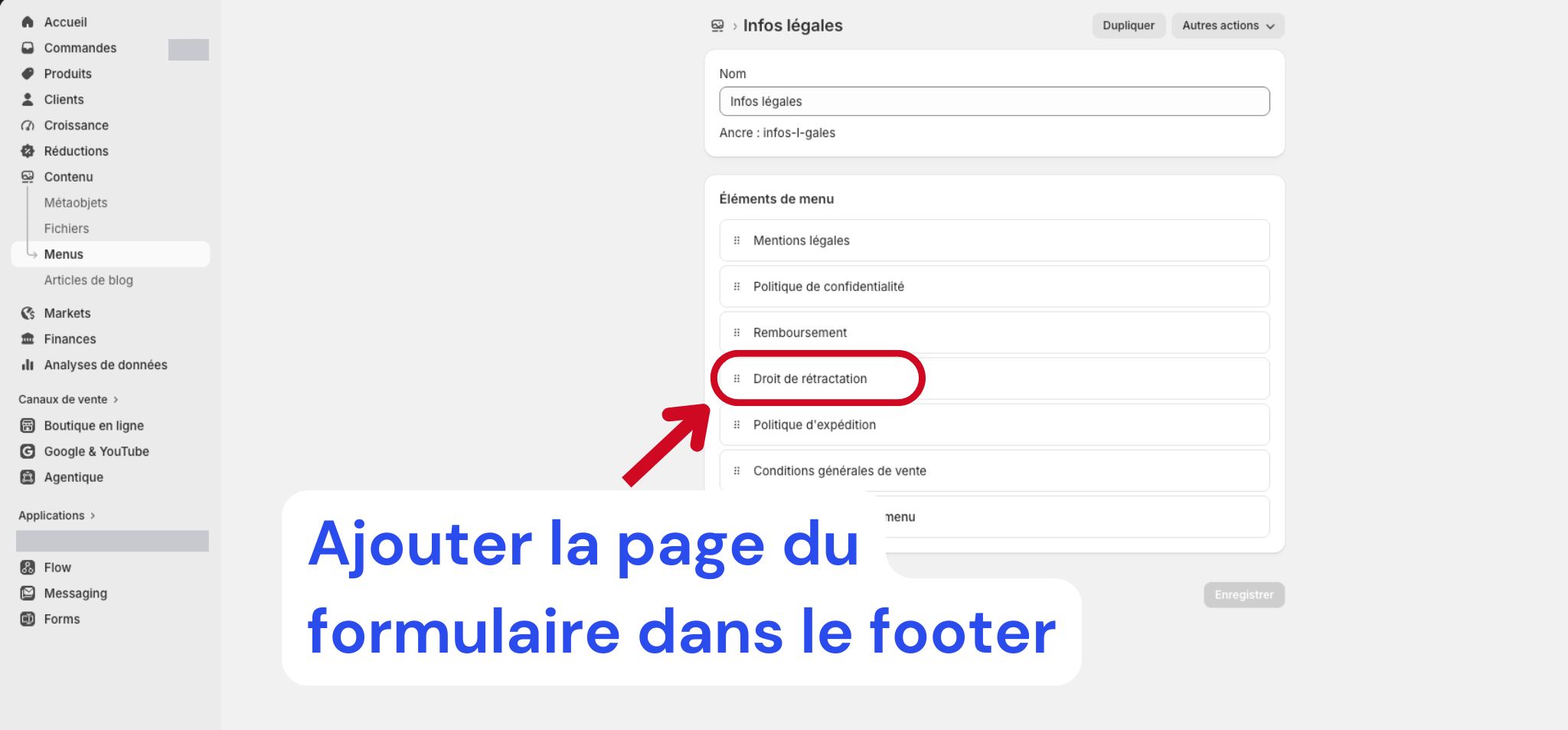
La loi exige que le bouton soit accessible depuis n’importe quelle page, sans connexion. Le meilleur endroit : le pied de page, à côté de vos autres pages légales.
Voici comment ajouter le lien au footer :
- Allez dans « Contenu » puis « Menus »
- Ouvrez le menu de votre pied de page (souvent « Infos légales », « Footer » ou « Bas de page »)
- Cliquez sur « Ajouter un élément de menu »
- Dans « Nom », écrivez « Droit de rétractation » (le texte que verront vos clients)
- Dans « Lien », sélectionnez la page « Droit de rétractation » créée à l’étape 2, puis « Enregistrer »
💡 Astuce : placez-le à côté des « Mentions légales » et des « Conditions générales de vente ». C’est là que clients et loi s’attendent à le trouver, et ce lien renforce aussi votre maillage interne.
🚨 Attention : vérifiez que le menu modifié est bien celui affiché dans le footer de votre thème. En cas de doute, regardez dans « Boutique en ligne > Personnaliser », section Footer, quel menu est sélectionné.
5. Créer le modèle d’e-mail d’accusé de réception (Shopify Messaging)
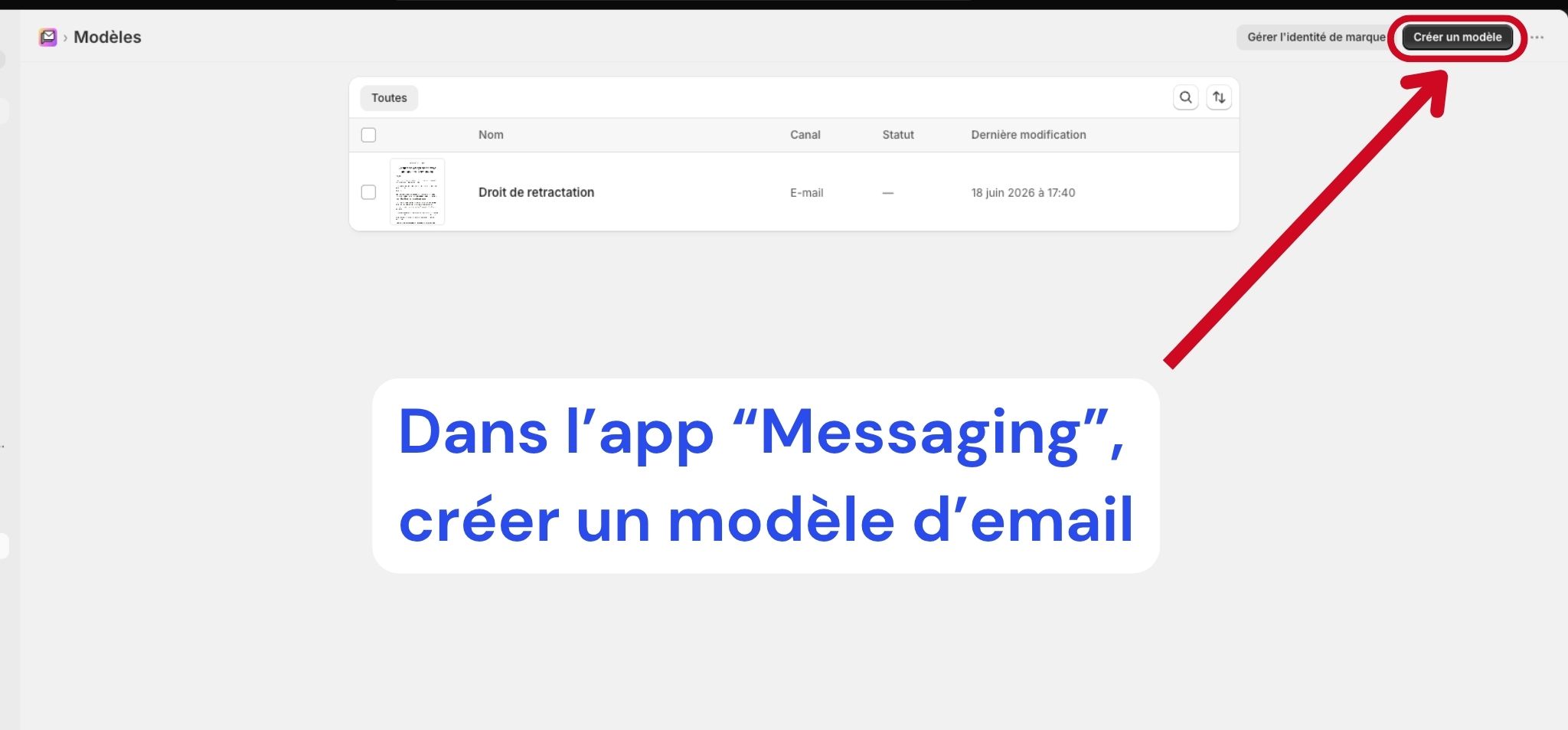
La loi impose d’envoyer au client un accusé de réception sur support durable — concrètement, un e-mail. On le prépare avec Messaging (ex-Shopify Email), l’app gratuite qui permet d’envoyer jusqu’à 10 000 e-mails par mois sans frais.
Voici comment créer le modèle :
- Ouvrez l’application Messaging (menu de gauche, section « Applications »)
- Allez dans l’onglet « Modèles »
- En haut à droite, cliquez sur « Créer un modèle »
- Choisissez le canal « E-mail », un modèle vierge, et nommez-le « Droit de rétractation »
💡 Astuce : si Messaging n’est pas dans votre menu, installez-la gratuitement depuis le Shopify App Store (cherchez « Shopify Email »). C’est la même application officielle.
6. Rédiger le corps de l’e-mail d’accusé de réception
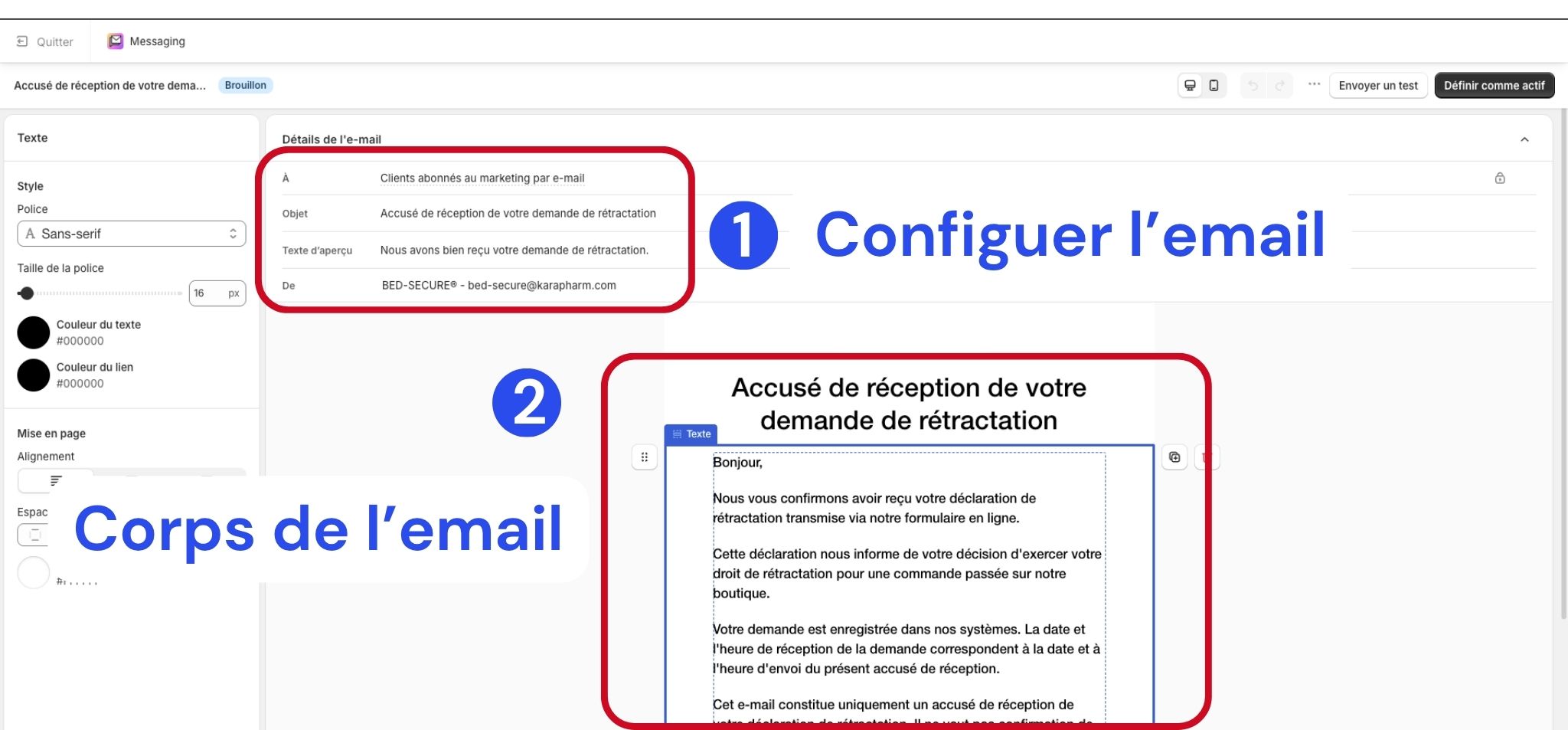
On écrit maintenant le contenu de l’e-mail. Il doit être clair et neutre : c’est un simple accusé de réception (on confirme avoir reçu la demande), pas une validation du remboursement.
Configurez d’abord l’en-tête, dans « Détails de l’e-mail » :
- À : « Clients abonnés au marketing par e-mail » (le destinataire réel sera réglé via Flow à l’étape 8)
- Objet : « Accusé de réception de votre demande de rétractation »
- Texte d’aperçu : « Nous avons bien reçu votre demande de rétractation. »
- De : le nom et l’adresse e-mail de votre boutique
Rédigez ensuite le corps du message dans le bloc « Texte ». Voici un exemple à copier-coller :
« Bonjour,
Nous vous confirmons avoir reçu votre déclaration de rétractation transmise via notre formulaire en ligne. Elle nous informe de votre décision d’exercer votre droit de rétractation pour une commande passée sur notre boutique.
Votre demande est enregistrée : la date et l’heure de réception correspondent à la date et à l’heure d’envoi du présent accusé.
Cet e-mail est uniquement un accusé de réception : il ne vaut pas confirmation du remboursement, qui sera traité séparément selon nos conditions générales de vente. »
Cliquez sur « Enregistrer ». Le modèle peut rester en « Brouillon » : c’est Flow qui l’enverra.
💡 Astuce : vous bloquez sur la formulation ? En connectant Claude à votre boutique Shopify, demandez-lui en français de « rédiger un e-mail d’accusé de réception de rétractation, neutre et conforme », et collez le résultat.
🚨 Attention : ne promettez rien sur le remboursement ici. Un accusé de réception confirme seulement que la demande a été reçue ; le traitement vient ensuite, selon vos conditions.
7. Créer le flux de travail dans Shopify Flow
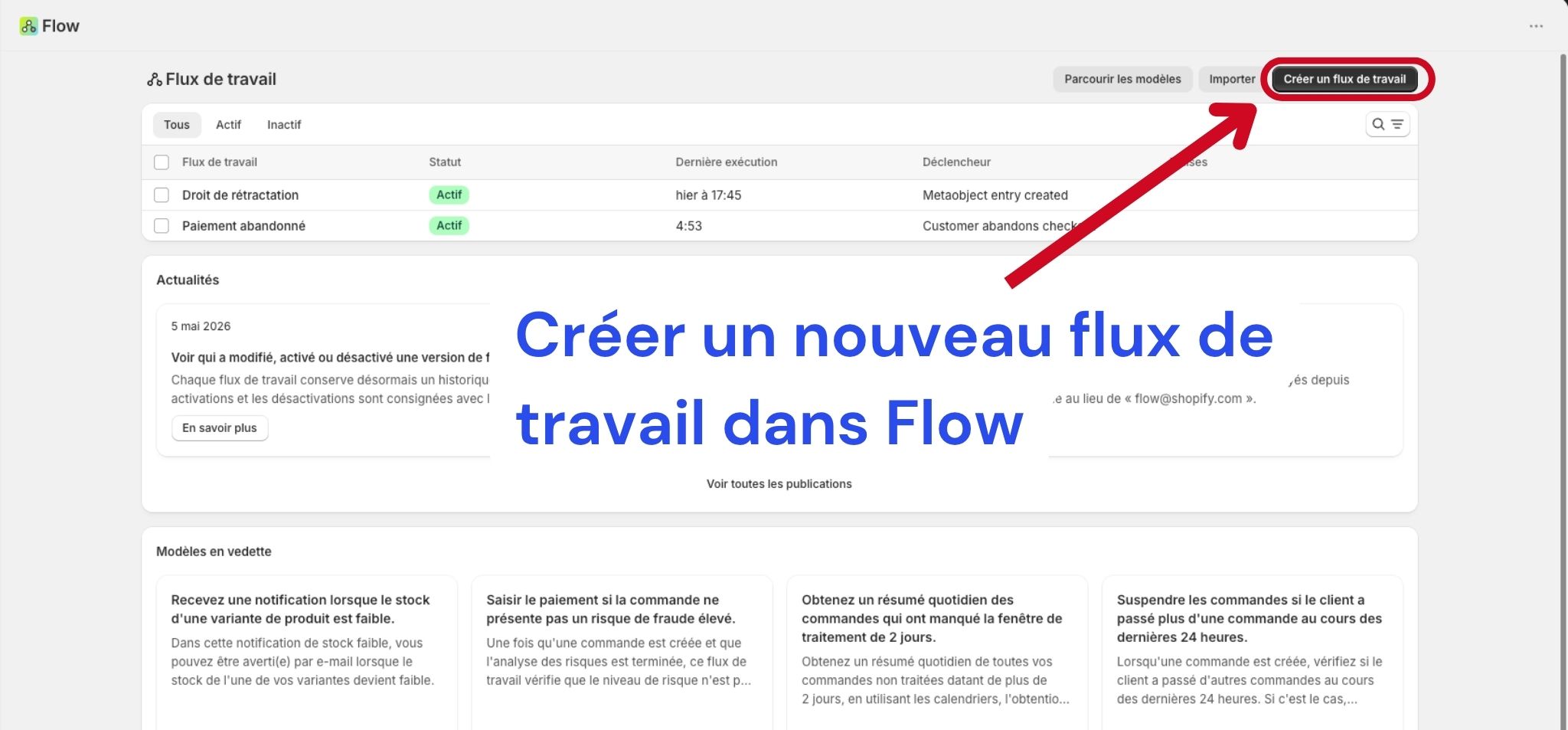
Il reste à automatiser l’envoi de l’e-mail à chaque soumission du formulaire. C’est le rôle de Shopify Flow, l’app gratuite d’automatisation : on lui dit « quand le formulaire est soumis, envoie l’accusé de réception ».
Voici comment créer le flux :
- Ouvrez l’application Flow (menu de gauche, section « Applications »)
- En haut à droite, cliquez sur « Créer un flux de travail »
- Vous arrivez sur un flux vide : la première brique à configurer est le déclencheur (l’événement qui démarre l’automatisation)
💡 Astuce : nommez tout de suite votre flux « Droit de rétractation » (en haut à gauche). Avec plusieurs automatisations, vous vous y retrouverez plus vite.
8. Configurer le déclencheur et l’action d’envoi de l’e-mail
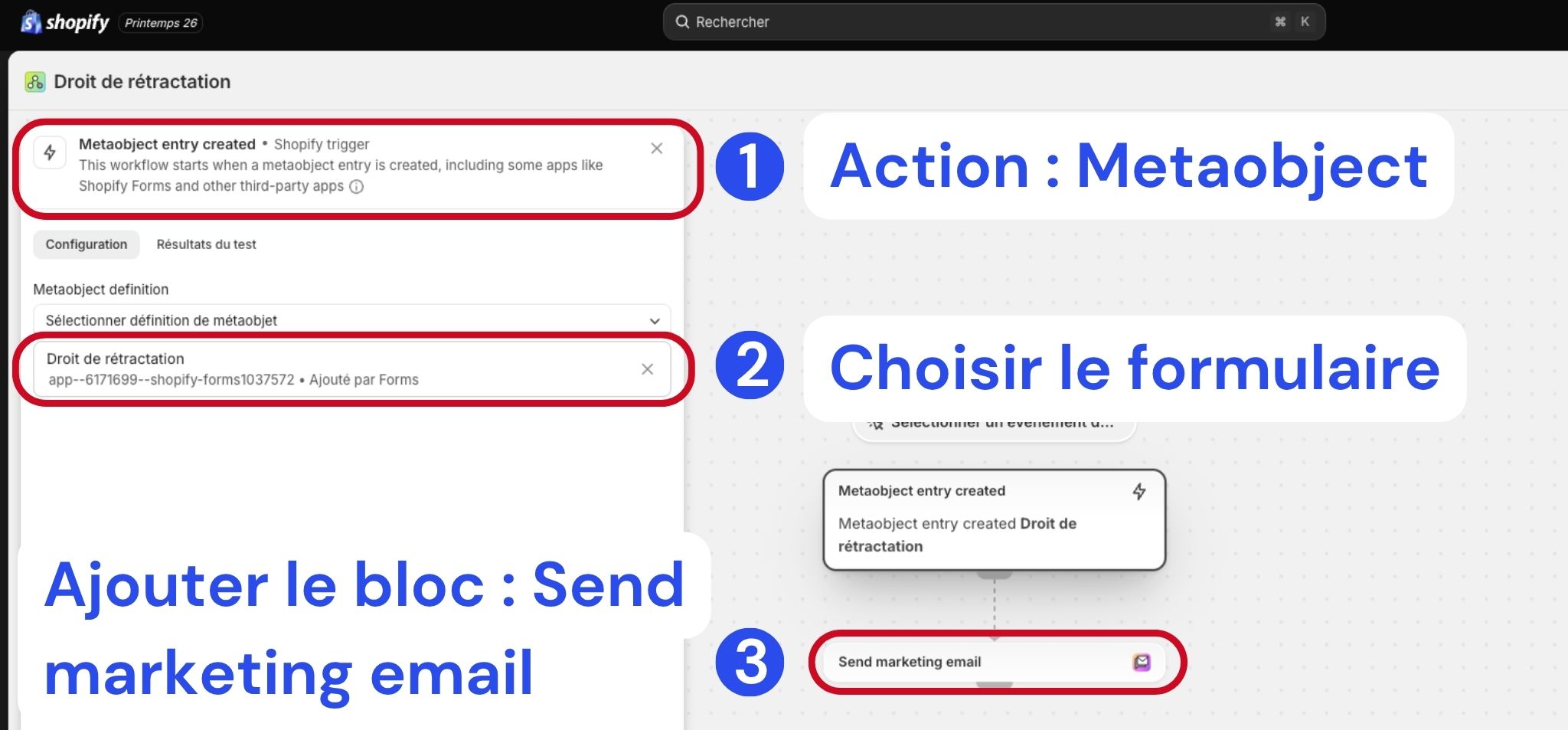
On configure le cœur de l’automatisation en 3 temps : l’événement déclencheur, le formulaire concerné, puis l’action à exécuter.
Voici comment tout relier :
- Choisissez le déclencheur « Metaobject entry created » : c’est l’événement que Shopify Forms déclenche à chaque réponse (chaque soumission crée un « metaobjet »)
- Sélectionnez votre formulaire : dans « Metaobject definition », choisissez l’entrée « Droit de rétractation » (elle finit par votre ID, ex.
shopify-forms1037572, mention « Ajouté par Forms ») - Ajoutez l’action : sous le déclencheur, cliquez sur « + » puis choisissez « Send marketing email » (envoyer un e-mail marketing)
🚨 Attention : c’est l’étape la plus technique. Le point clé : choisir le bon formulaire dans la liste, en vérifiant que l’ID correspond à celui noté à l’étape 2. Si vous avez plusieurs formulaires, ne vous trompez pas de ligne.
💡 Astuce : le mot « metaobjet » peut faire peur, mais rien de technique à retenir. Juste : une réponse au formulaire = un metaobjet créé = le flux se déclenche. C’est le pont invisible entre Forms et Flow.
9. Relier le modèle d’e-mail et activer le flux
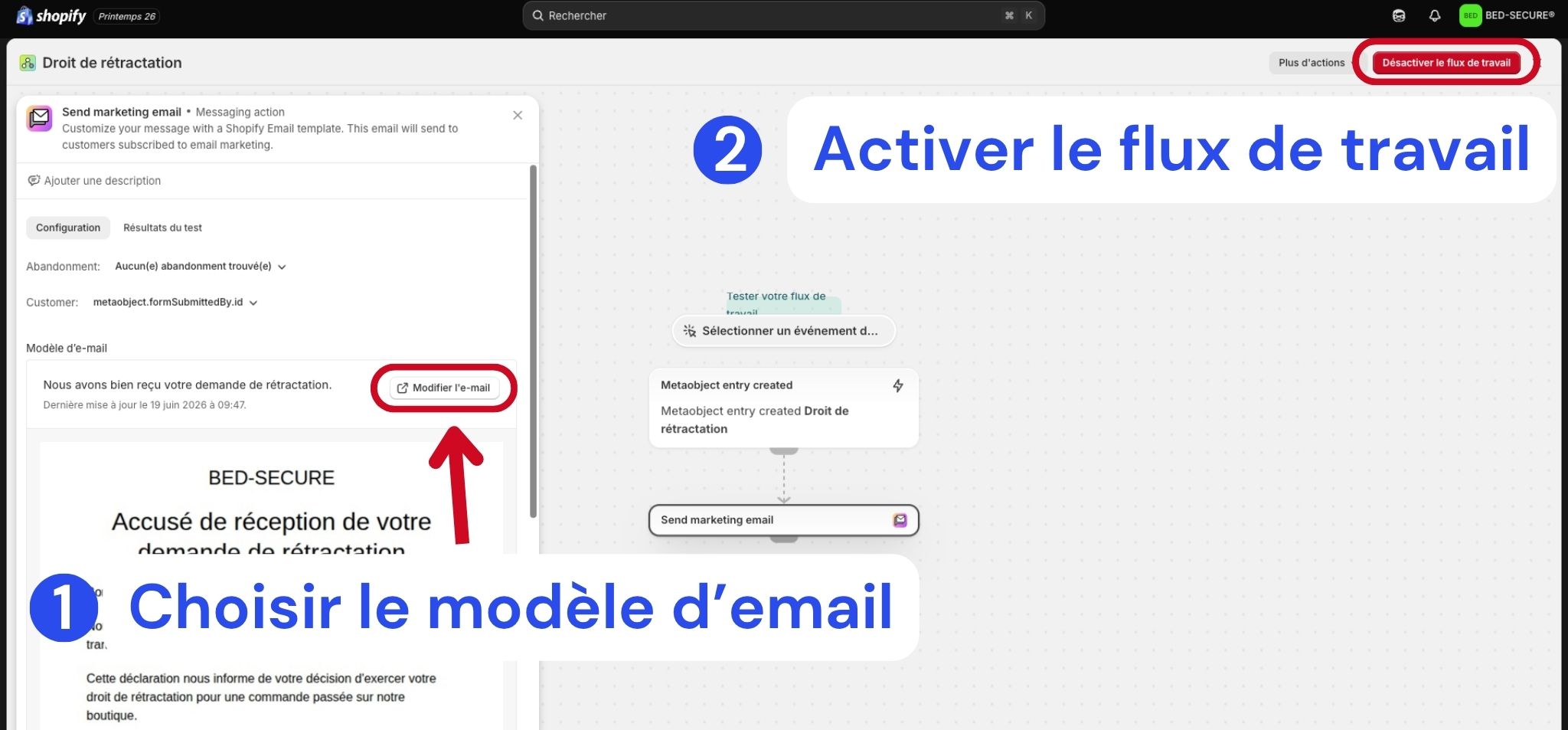
Dernière ligne droite : on indique à Flow quel e-mail envoyer (celui des étapes 5 et 6), puis on active tout.
Voici comment finaliser :
- Cliquez sur l’action « Send marketing email » pour l’ouvrir
- Dans « Modèle d’e-mail », cliquez sur « Modifier l’e-mail » et sélectionnez votre modèle « Droit de rétractation »
- Vérifiez le champ « Customer » : il doit pointer vers
metaobject.formSubmittedBy.id— c’est ce qui envoie l’e-mail à la personne qui a rempli le formulaire - En haut à droite, cliquez sur « Activer le flux de travail » (le bouton affichera ensuite « Désactiver le flux de travail »)
🎉 Félicitations : votre bouton de rétractation est en ligne et 100 % automatisé. Dès qu’un client remplit le formulaire depuis le footer, il reçoit instantanément son accusé de réception, sans aucune action de votre part.
✅ Validé : faites un test grandeur nature. Ouvrez la page « Droit de rétractation » depuis le footer, remplissez le formulaire avec votre propre e-mail, et vérifiez que vous recevez bien l’accusé. Mieux vaut le découvrir maintenant qu’au premier vrai client.
C’est quoi le bouton de rétractation UE (et qui est concerné) ?
Le bouton de rétractation est une fonctionnalité désormais obligatoire que toute boutique en ligne doit proposer à ses clients européens. Il découle de la directive européenne (UE) 2023/2673, transposée en France par l’ordonnance n° 2026-2 du 5 janvier 2026, qui modifie l’article L. 221-21 du Code de la consommation.
Le droit de rétractation existe depuis longtemps : un client qui achète à distance a 14 jours pour changer d’avis et annuler, sans se justifier. Ce qui change au 19 juin 2026, c’est qu’il doit pouvoir le faire en ligne, facilement, via une fonction dédiée — le fameux « bouton » — et non plus seulement par courrier.
Qui est concerné ? Pratiquement toutes les boutiques en ligne :
- Tout professionnel vendant à des particuliers (B2C) à distance, via un site, une appli ou une marketplace
- Sans seuil de chiffre d’affaires : l’obligation s’applique dès le premier euro
- Que vous vendiez des produits physiques, des services ou du numérique
Pour être conforme, Shopify résume 3 exigences — que la méthode de ce tuto coche toutes :
- Une fonction clairement identifiée, facile à trouver et accessible sans connexion (✅ notre formulaire dans le footer)
- Une confirmation où le client donne son nom et les détails de sa commande (✅ nos 4 champs + le bouton « Confirmer la rétractation »)
- Un accusé de réception automatique sur support durable, soit un e-mail (✅ notre automatisation Flow + Messaging)
Pourquoi installer un bouton de rétractation sur Shopify ?
Au-delà du fait que c’est la loi, ce bouton vous protège et renforce votre boutique. Trois raisons de ne pas traîner :
- C’est une obligation légale depuis le 19 juin 2026
- Les sanctions sont lourdes en cas de non-conformité
- Ça renforce la confiance de vos clients, et donc vos ventes
1. C’est une obligation légale depuis le 19 juin 2026
Avant cette date, le formulaire de rétractation en ligne était facultatif. Depuis le 19 juin 2026, il est obligatoire pour toute boutique vendant à des consommateurs de l’UE. Ne pas l’avoir, c’est être en infraction dès qu’un client européen commande chez vous.
2. Les sanctions en cas de non-conformité sont lourdes
L’absence de bouton conforme vous expose à deux risques sérieux :
- Des amendes pouvant atteindre, selon les États membres, jusqu’à 4 % de votre chiffre d’affaires annuel
- Un allongement du délai de rétractation : il passe de 14 jours à 12 mois et 14 jours. Imaginez rembourser une commande passée il y a presque un an.
3. Ça renforce la confiance et la conversion
Un client qui voit que vous facilitez l’annulation achète plus sereinement. Rendre la rétractation simple augmente même les ventes : l’acheteur hésitant se dit « si je change d’avis, je pourrai annuler facilement ». Une page « Droit de rétractation » claire dans le footer est un signal de sérieux, au même titre que vos mentions légales.
Astuces pour un bouton de rétractation 100 % conforme
Une fois le système en place, quelques bonnes pratiques pour être tranquille :
- Testez le parcours complet une fois par mois (formulaire + réception de l’e-mail)
- Gardez le formulaire court (4 champs) : la loi exige un parcours simple
- Conservez chaque demande : les soumissions sont enregistrées dans Forms, ne les supprimez pas
- Reliez le formulaire à vos CGV et à votre politique de confidentialité
- Affichez le lien partout via le footer ; ne le cachez pas dans un sous-menu obscur
- Faites rédiger vos textes par une IA si besoin : Claude connecté à Shopify génère un e-mail neutre et pro en quelques secondes
💡 Astuce : un footer bien rangé, avec des pages légales complètes et un bon maillage interne, est aussi un signal de confiance pour Google. Pour un audit complet de votre boutique, c’est le métier de Clickroad.
Règles de conformité à respecter pour le bouton de rétractation
Pour que votre bouton soit réellement conforme, respectez ces règles :
- ✅ Visible et accessible sans connexion : tout visiteur doit pouvoir l’utiliser, même sans compte
- ✅ Affiché sur toutes les pages via le footer
- ✅ Demande le nom et les détails de la commande
- ✅ Envoie un accusé de réception automatique par e-mail
- ✅ Conserve la preuve de la date et de l’heure (l’e-mail horodaté fait foi)
- 🛑 Ne pas cacher le lien ni le rendre difficile à trouver
- 🛑 Ne pas obliger à créer un compte pour se rétracter
- 🛑 Ne pas confondre rétractation et remboursement
⚠️ Important : cet article est un guide pratique pour mettre en place le bouton sur Shopify, pas un conseil juridique. La méthode suit les recommandations officielles de Shopify, mais votre situation peut avoir des spécificités : pour une validation juridique, rapprochez-vous d’un juriste spécialisé en droit de la consommation.
FAQ sur le bouton de rétractation Shopify
Le bouton de rétractation est-il vraiment obligatoire ?
Oui. Depuis le 19 juin 2026, c’est une obligation légale (directive UE 2023/2673, transposée en France par l’ordonnance n° 2026-2 du 5 janvier 2026). Toute boutique vendant à des consommateurs européens doit proposer une fonction de rétractation en ligne, simple et visible.
Depuis quand est-il obligatoire ?
Depuis le 19 juin 2026. Avant, le formulaire en ligne était facultatif : le client se rétractait par courrier ou via le formulaire type. Désormais, la fonction en ligne est imposée.
Quelles boutiques Shopify sont concernées ?
Toutes celles qui vendent à des particuliers dans l’UE, sans seuil de chiffre d’affaires. Produits physiques, services ou numérique : l’obligation s’applique dès le premier euro.
Cette méthode est-elle vraiment 100 % gratuite ?
Oui. Forms, Messaging et Flow sont gratuites et éditées par Shopify. Messaging permet même 10 000 e-mails par mois sans frais. Aucune application payante à installer.
Faut-il savoir coder ?
Non, aucune ligne de code. Tout se fait au clic. Si vous savez créer une page et ajouter un lien dans un menu, vous savez déjà faire l’essentiel ; le reste, c’est de la configuration détaillée dans ce tuto.
Quelle différence entre rétractation et remboursement ?
La rétractation est la décision du client d’annuler son achat (il change d’avis sous 14 jours). Le remboursement vient ensuite, une fois le produit retourné, selon vos conditions. L’accusé de réception confirme seulement que la demande a été reçue.
Le lien doit-il obligatoirement être dans le footer ?
Pas « obligatoirement » le footer, mais la fonction doit être facile à trouver depuis n’importe quelle page et accessible sans connexion. Le pied de page est l’emplacement idéal : présent partout, à côté des autres pages légales.
Conclusion sur l’installation du bouton de rétractation Shopify
Vous avez maintenant un bouton de rétractation conforme, gratuit et entièrement automatisé. En résumé : un formulaire créé avec Forms, sa page placée dans le footer sous « Droit de rétractation », un e-mail d’accusé de réception dans Messaging, et l’envoi automatisé par Flow. Le tout sans code et sans app payante.
C’est l’un de ces chantiers qu’on repousse parce qu’il a l’air technique, alors qu’il se règle en moins d’une heure. Vu les sanctions (amendes et délai rallongé à plus d’un an), mieux vaut le faire aujourd’hui.
Pour aller plus loin et faire de votre boutique une machine à convertir et à bien se référencer, découvrez le profil de Léopold De Wulf, consultant SEO Shopify.
Voici d’autres articles qui pourraient vous intéresser :