

 SEO Alpin
Optimisez rapidement le SEO sur Shopify
✓MCP Claude sur votre boutique
✓Liens internes intelligents
✓Cannibalisation & doublons
✓Backlinks intégrés
✓Suivi de mots-clés
Plan gratuit
🛍️ Disponible sur le Shopify App Store
★★★★★ 4,9 / 5
Une page produit Shopify se positionne quand elle vise un seul mot-clé, le porte dans son meta title et son H1, retient le visiteur et reçoit des liens des pages qui parlent du même sujet. Je suis Léopold De Wulf, consultant SEO spécialisé Shopify, et après vous avoir montré les erreurs SEO des pages produits Shopify, comment construire le maillage interne de votre boutique et comment obtenir des backlinks pour votre boutique Shopify, je vous donne ici les 9 étapes que j’applique sur chaque fiche produit, de la recherche du mot-clé jusqu’à l’achat de liens.
Voici comment optimiser en SEO une page produit Shopify :
- Trouvez le bon mot-clé grâce aux concurrents
- Écrivez un meta title qui donne envie de cliquer
- Accordez le H1 avec le mot-clé principal
- Faites rester et agir le visiteur sur la page
- Affichez un fil d’Ariane sur la fiche
- Compressez les images et remplissez le texte alternatif
- Faites des liens depuis les pages proches
- Affichez les étoiles d’avis dans Google
- Bonus : achetez des liens vers la fiche
Faut-il optimiser chacune de ses fiches produits Shopify ?
Oui, si votre boutique vend un seul produit ou seulement quelques-uns : chaque fiche porte alors une grande part du chiffre d’affaires, et c’est elle qui doit se positionner. Dans une boutique qui compte beaucoup de collections, ce sont le plus souvent les collections qui sont les pages importantes, et je traite ce cas dans le guide pour optimiser le SEO de vos collections Shopify.
Sur une fiche produit, Google lit six éléments : le meta title, le H1, le texte de la description, les images et leur texte alternatif, les données structurées (prix, disponibilité, avis) et les liens qui mènent à la page. Shopify en gère une partie seul : le H1 vient du titre du produit, et le thème déclare le prix et la disponibilité en données structurées.
Étape 1 : Trouvez le bon mot-clé grâce aux concurrents
Le bon mot-clé d’une fiche produit est le nom que votre client tape dans Google, et les fiches concurrentes déjà classées vous le donnent. C’est le plus souvent le nom générique du produit avec sa caractéristique principale (« arbalète chasse sous-marine 75 cm »), pas le nom de votre modèle, sauf si ce modèle est lui-même cherché.
Voici comment trouver le mot-clé principal d’une fiche produit Shopify :
- Tapez dans Google le nom générique de votre produit
- Ouvrez les 3 premières fiches produits concurrentes
- Notez les mots répétés dans leur title et leur H1
- Relevez les suggestions affichées par Google
- Vérifiez les requêtes de la fiche dans Search Console
Dans Google Search Console, ouvrez Performances, puis l’onglet Pages, cliquez sur l’adresse de la fiche et revenez sur l’onglet Requêtes : vous voyez les mots qui l’affichent déjà. Le mot-clé principal est celui qui revient chez les concurrents et qui amène déjà des impressions, et les autres deviennent des mots-clés secondaires pour la description.
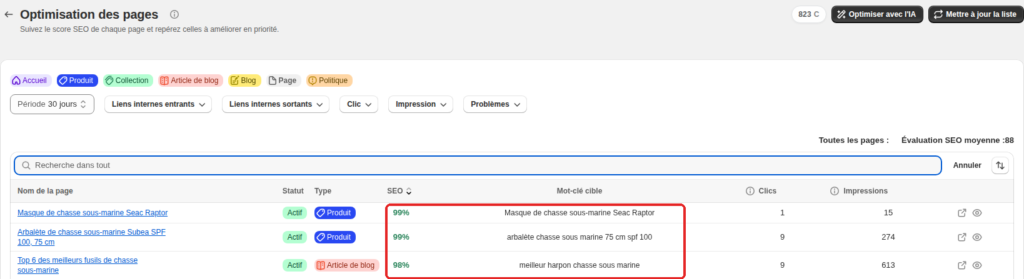
Dans SEO Alpin, l’écran Optimisation des pages affiche le mot-clé cible de chaque fiche à côté de ses clics et de ses impressions. Sur ma boutique, la fiche « Arbalète de chasse sous-marine Subea SPF 100, 75 cm » vise ainsi « arbalète chasse sous marine 75 cm spf 100 ».
Étape 2 : Écrivez un meta title qui donne envie de cliquer
Un meta title qui fait cliquer commence par le mot-clé principal et finit par une accroche courte : « Livraison rapide », le prix, « Fabriqué en France », une raison de choisir votre résultat plutôt que le voisin. Visez 50 à 60 caractères, et ne gardez une accroche que si votre page ou votre boutique la prouve.
C’est le texte que l’internaute lit avant de cliquer : Google reprend l’élément title dans environ 87 % des cas, selon ses propres chiffres de 2021. Mieux vaut viser le bon mot-clé sans accroche qu’un mauvais mot-clé avec une belle accroche.
Voici deux meta titles qui suivent la formule mot-clé et accroche :
| Mot-clé principal | Meta title |
|---|---|
| Huile CBD Française | Huile CBD Française | 100% Légale, Bio & Puissante |
| Compresseur sans Cuve pour Aérographe | Compresseur sans Cuve pour Aérographe | Compact & Silencieux |
Voici comment modifier le meta title d’une fiche produit Shopify :
- Ouvrez Produits, puis cliquez sur votre produit
- Descendez à Aperçu sur les moteurs de recherche
- Cliquez sur l’icône crayon du bloc
- Remplissez le champ Titre de la page
- Remplissez le champ Méta-description
- Cliquez sur Enregistrer
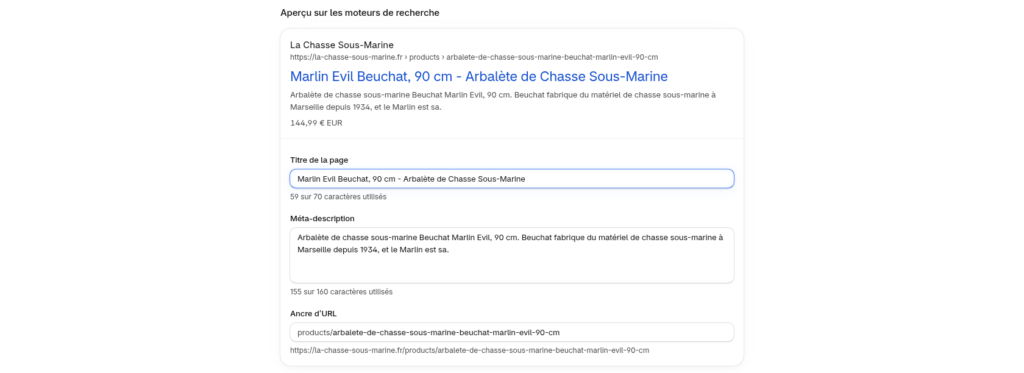
La meta description passe en second : Google la réécrit 62,78 % du temps selon Ahrefs, parce qu’il préfère souvent un passage de la page. Écrivez-en une quand même, de 135 à 160 caractères, avec le mot-clé et la promesse que le title n’a pas pu porter, comme la livraison offerte et son seuil.
Astuce : trois produits identiques qui ne diffèrent que par la couleur peuvent viser trois besoins différents. Gardez trois fiches séparées avec le même H1 de base, et changez seulement le meta title pour que chacune réponde à une recherche distincte. Je l’utilise surtout dans les boutiques qui vendent un seul produit ou quelques-uns, où chaque fiche compte.
Voici un exemple, une gourde vendue en trois couleurs :
| H1 de la fiche | Meta title |
|---|---|
| Gourde isotherme inox 500 ml noire | Gourde isotherme pour le sport | Inox 500 ml |
| Gourde isotherme inox 500 ml rose | Gourde isotherme pour enfant | Inox 500 ml |
| Gourde isotherme inox 500 ml blanche | Gourde isotherme pour le bureau | Inox 500 ml |
La condition : chaque fiche reçoit un paragraphe de description sur son besoin. Google n’affiche qu’une version des pages trop proches, donc trois fiches au texte identique finiraient avec une seule dans les résultats.
SEO Alpin réécrit les meta titles et les meta descriptions de vos fiches avec cette formule : le mot-clé principal en tête, puis une accroche tirée des avantages réels de votre boutique.
Étape 3 : Accordez le H1 avec le mot-clé principal
Sur Shopify, le H1 de la fiche est le titre du produit : il contient le mot-clé principal, mais il s’écrit pour l’acheteur, avec la marque, le modèle et la caractéristique qui le distingue. Il n’a pas à recopier le meta title, et Google le lit de toute façon parmi les sources du titre qu’il affiche.
Voici la différence entre le H1 et le meta title sur une fiche de ma boutique :
| Élément | Fiche de l’arbalète Subea SPF 100 |
|---|---|
| Mot-clé principal | arbalète chasse sous marine 75 cm spf 100 |
| H1 (titre du produit) | Arbalète de chasse sous-marine Subea SPF 100, 75 cm |
| Meta title possible | Arbalète chasse sous-marine 75 cm SPF 100 | Livraison rapide |
Le titre du produit se modifie tout en haut de la fiche, dans Produits, champ Titre. Vérifiez aussi que la fiche n’a qu’un H1 : certains thèmes en ajoutent un vide dans l’en-tête, et je vous montre comment enlever le H1 vide du header Shopify.
Étape 4 : Faites rester et agir le visiteur sur la page

Une fiche où le visiteur reste, clique et achète envoie un meilleur signal à Google qu’une fiche qu’il quitte pour revenir aux résultats. Google a reconnu sous serment, au procès antitrust de 2023, que son système NavBoost mémorise les clics passés sur chaque recherche, et les documents internes fuités en 2024 contiennent un compteur de vues Chrome et un attribut « lastLongestClicks ». Je constate que les fiches qui gardent le visiteur et le font agir montent, et la conversion arrive en bonus.
Voici ce qui garde le visiteur sur une fiche produit Shopify :
- Une vidéo du produit en situation, en haut de la page
- Des photos de détail et en usage, pas seulement détourées
- Une description en blocs courts avec des intertitres
- Une FAQ qui répond aux questions d’avant l’achat
- La livraison, les retours et le paiement près du bouton
- Des produits complémentaires sous la description
La FAQ produit peut porter les données structurées FAQ sur Shopify, et la vitesse compte aussi : Google tire ses Core Web Vitals du Chrome UX Report, c’est-à-dire de vrais visiteurs sous Chrome. Pour augmenter la vitesse de votre boutique Shopify, commencez par les fiches qui reçoivent le plus de visites.
Mesurez avant et après dans Analyses, puis Rapports : les sessions par page de destination comptent les visites de la fiche, et les ventes par produit ses commandes. Changez un seul élément à la fois, sinon vous ne saurez pas lequel a fait la différence.
Étape 5 : Affichez un fil d’Ariane sur la fiche
Un fil d’Ariane ajoute sur chaque fiche un lien vers sa collection et vers l’accueil : le visiteur remonte au rayon en un clic, et la collection reçoit un lien interne depuis chacun de ses produits. Balisé en BreadcrumbList, il peut aussi remplacer l’adresse brute dans les résultats de Google, sur ordinateur seulement depuis janvier 2025.
Les thèmes gratuits Dawn et Horizon de Shopify n’en affichent pas : leur code ne contient aucun fil d’Ariane, alors que beaucoup de thèmes payants en proposent un dans l’éditeur.
Voici comment afficher un fil d’Ariane sur vos fiches produits Shopify :
- Ouvrez Boutique en ligne, puis Thèmes
- Cliquez sur Personnaliser
- Choisissez le modèle Produits en haut
- Cherchez un bloc ou une section Fil d’Ariane
- Sans bloc, passez par une application ou un développeur
- Testez la fiche dans le test des résultats enrichis
Une adresse /products/ n’appartient à aucune collection : c’est le thème qui choisit laquelle afficher dans le fil, donc vérifiez sur plusieurs fiches que c’est bien la collection principale du produit. Pour un ajout sur mesure, voyez les meilleurs développeurs Shopify, puis contrôlez le résultat dans le test des résultats enrichis de Google, qui doit trouver un bloc « Fil d’Ariane ».
Étape 6 : Compressez les images et remplissez le texte alternatif

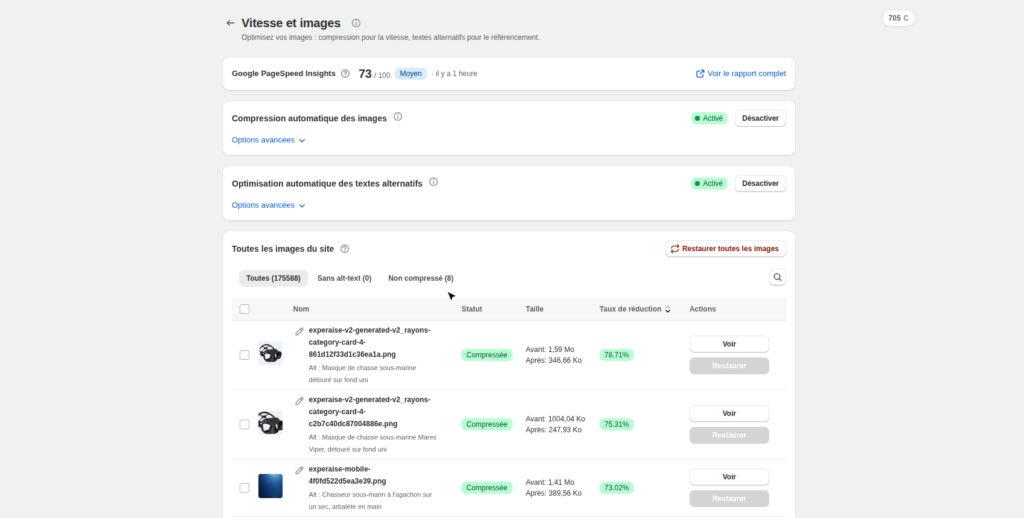
Une image légère accélère la fiche, et un texte alternatif précis la fait comprendre à Google : Shopify sert déjà vos images en WebP ou AVIF selon le navigateur, mais il part du fichier que vous importez. Compressez donc chaque photo avant l’import, et donnez-lui un nom de fichier qui décrit le produit, que Google lit comme un léger indice.
Voici comment remplir le texte alternatif d’une image produit Shopify :
- Ouvrez Produits, puis votre produit
- Cliquez sur une image de la fiche
- Cliquez sur Ajouter un texte alternatif
- Décrivez l’image en moins de 125 caractères
- Cliquez sur Enregistrer
Un bon texte alternatif décrit ce que montre l’image avec le nom du produit, par exemple « Arbalète de chasse sous-marine Subea 75 cm vue de profil », et Shopify recommande 125 caractères au plus. Pour la compression et les autres réglages, voyez comment optimiser la taille et le texte alternatif des images Shopify.
SEO Alpin compresse les images de la boutique en lot, en gardant une copie de l’original, et écrit par IA le texte alternatif des images qui n’en ont pas, sans toucher à ceux que vous avez saisis à la main.
Étape 7 : Faites des liens depuis les pages proches

Les liens qui font monter une fiche viennent des pages qui parlent du même sujet : un article de blog sur le choix du produit, sa collection, un produit complémentaire. Placez le lien dans une phrase du texte, avec une ancre qui reprend le mot-clé principal de la fiche, plutôt qu’en bas de page.
Voici comment faire un lien interne vers une fiche produit Shopify :
- Listez les articles et collections du même sujet
- Ouvrez la page à modifier dans l’admin Shopify
- Sélectionnez les mots qui nomment le produit
- Cliquez sur l’icône lien de l’éditeur
- Collez l’adresse de la fiche, puis enregistrez
Dans un article « Comment choisir son fusil de chasse sous-marine », la phrase « un fusil de 75 cm convient à la chasse à l’indienne » porte ainsi le lien vers la fiche du fusil de 75 cm. Le guide du maillage interne Shopify détaille la méthode, et le générateur de bloc produit pour article de blog ajoute une carte produit dans un article.
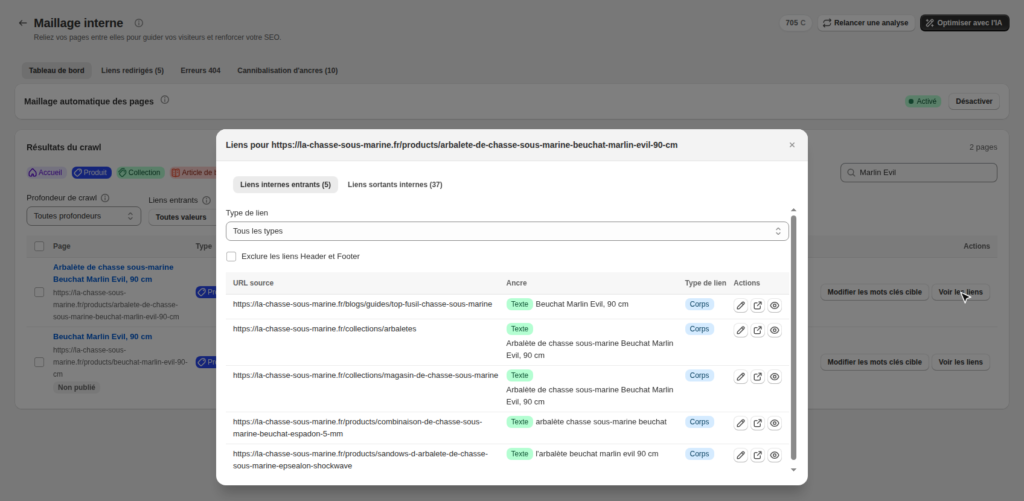
Le maillage interne de SEO Alpin liste les liens qui mènent déjà à chaque fiche, avec leur page source et leur ancre, puis propose les pages les plus proches pour en ajouter d’autres. Pour comparer avec les autres outils, voyez les applications de maillage interne Shopify.
Étape 8 : Affichez les étoiles d’avis dans Google

Les étoiles apparaissent dans Google quand une application d’avis ajoute la note moyenne aux données structurées Product de la fiche : Google peut alors les afficher sous votre résultat, sans jamais le garantir. Elles servent aussi la vente : chez un détaillant de cadeaux haut de gamme étudié par le Spiegel Research Center en 2017, un produit avec 5 avis avait 270 % de chances de plus d’être acheté qu’un produit sans avis.
Voici comment afficher les étoiles d’avis d’une fiche produit Shopify dans Google :
- Installez une application d’avis produits
- Vérifiez qu’elle ajoute les données structurées
- Demandez un avis par e-mail après chaque livraison
- Testez la fiche dans le test des résultats enrichis
- Gardez un seul bloc Produit sur la page
Le piège à vérifier est le doublon : le thème sort déjà un bloc Produit, l’application en ajoute un second avec la note, et Google doit choisir. Si le test des résultats enrichis trouve deux produits sur la même fiche, demandez à l’application ou à un développeur de placer la note dans le bloc du thème. Si votre application n’ajoute aucune donnée structurée, le générateur de données structurées d’avis pour Shopify crée le code gratuitement.
Étape 9 : Bonus, achetez des liens vers la fiche

Un lien acheté sur un site de votre thématique fait monter une fiche quand son contenu et son maillage interne sont déjà optimisés : avant, il pousse une page qui ne mérite pas encore sa place. Le nombre de liens à viser se cale sur ce qu’ont les fiches concurrentes déjà classées sur votre mot-clé.
Voici comment acheter des liens vers une fiche produit Shopify :
- Choisissez la fiche qui rapporte le plus
- Comptez les liens des 3 fiches concurrentes en tête
- Choisissez des sites de votre thème, au trafic réel
- Demandez le lien dans les premiers paragraphes
- Gardez l’ancre optimisée pour vos liens les plus forts
Réservez l’ancre optimisée à 20 à 25 % de vos liens, les plus puissants, et diluez le reste avec le nom de la boutique ou l’adresse nue. Les règles anti-spam de Google demandent de déclarer un lien acheté en rel= »sponsored », auquel cas il ne transmet pas d’autorité : c’est le risque à connaître avant d’acheter. Si la fiche disparaît un jour du catalogue, redirigez-la en 301 vers le produit qui la remplace pour garder ses liens.
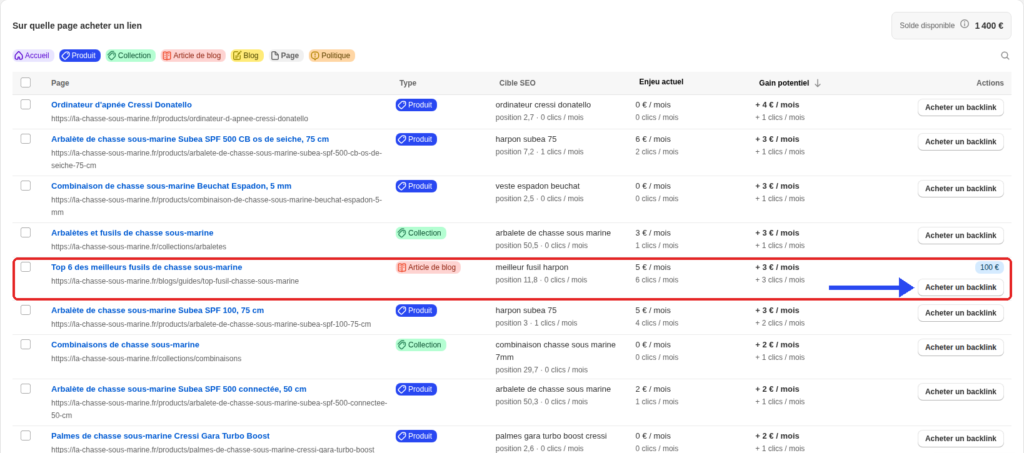
SEO Alpin vend des liens directement dans Shopify, de 10 à 500 € le lien en libre-service, ou en délégation de campagne à partir de 500 € par mois, où un consultant choisit les sites pour vous sans honoraires en plus du prix des liens. Toute la méthode est dans le guide des backlinks Shopify.
FAQ sur le SEO des fiches produits Shopify
Combien de mots doit faire une description produit Shopify ?
Aucune longueur ne garantit un classement : je prends comme repère la longueur des 3 fiches concurrentes en tête sur le mot-clé. Le texte doit surtout répondre aux questions d’un acheteur : usage, taille, matière, entretien et livraison.
Shopify ajoute-t-il les données structurées produit tout seul ?
Oui pour le nom, le prix et la disponibilité, non pour les avis : les thèmes Dawn et Horizon insèrent un bloc Product sur chaque fiche. La note moyenne et le nombre d’avis viennent de votre application d’avis, ou d’un code ajouté à la main.
Faut-il créer une fiche par couleur ou par variante ?
Seulement quand chaque couleur répond à une recherche distincte : sinon, une seule fiche avec des variantes concentre les avis, les ventes et les liens. Pour séparer, dupliquez le produit dans l’admin, puis donnez à chaque copie sa couleur, son meta title et un paragraphe sur son besoin.
Que faire d’une fiche produit en rupture de stock ?
Laissez-la en ligne si le produit revient, avec la date de retour ou un produit de remplacement, parce qu’elle garde ses positions et ses liens. S’il ne revient jamais, redirigez son adresse en 301 vers le produit le plus proche ou vers sa collection.
Peut-on changer l’URL d’un produit Shopify sans perdre son référencement ?
Oui, à condition qu’une redirection 301 envoie l’ancienne adresse vers la nouvelle : l’ancre d’URL se modifie dans le bloc Aperçu sur les moteurs de recherche, comme le meta title. Vérifiez ensuite dans les redirections d’URL de Shopify que l’ancienne adresse y figure, et ne changez pas cette ancre souvent.
Comment ajouter des avis clients sur Shopify ?
Avec une application d’avis de l’App Store Shopify, puisque l’application gratuite Product Reviews de Shopify n’y est plus disponible. Choisissez-en une qui envoie une demande d’avis après la livraison et qui ajoute les données structurées à vos fiches.
Faut-il un article de blog pour chaque produit ?
Non, un article sert une question d’avant l’achat (lequel choisir, avis, comparatif) et renvoie vers plusieurs fiches. Écrivez-en un par collection ou par question fréquente, comme je l’explique pour créer un blog Shopify qui fait des ventes.
Conclusion sur l’optimisation SEO d’une page produit Shopify
Une fiche produit Shopify bien optimisée vise un seul mot-clé, le porte dans son meta title et son H1, garde le visiteur et reçoit des liens des pages proches. Commencez par vos fiches qui vendent déjà, une par semaine, dans l’ordre des étapes : mot-clé, balises, contenu, puis liens.
Pour aller plus loin, voyez les erreurs SEO des pages produits Shopify, comment optimiser le SEO de vos collections Shopify et le guide du maillage interne Shopify.