

 SEO Alpin
Optimisez rapidement le SEO sur Shopify
✓MCP Claude sur votre boutique
✓Liens internes intelligents
✓Cannibalisation & doublons
✓Backlinks intégrés
✓Suivi de mots-clés
Essayer SEO Alpin gratuitement
Plan gratuit
🛍️ Disponible sur le Shopify App Store
★★★★★ 4,9 / 5
Vous avez une boutique Shopify et vous souhaitez améliorer le référencement naturel de votre E-commerce ? Vous êtes au bon endroit si vous avez déjà choisi le thème Shopify et si vous avez réglé le problème du h1 vide sur Shopify. Vous pouvez aussi optimiser votre boutique en choisissant un consultant SEO. Nous allons voir dans cet article ce qu’est une page de collection sur Shopify et comment est-ce que vous pouvez l’optimiser facilement.
Voici comment optimiser sa page de collection Shopify :
- Choisir le bon mot clé cible
- Ajouter du contenu sémantique à la collection
- Avoir un titre méta optimisé
- Avoir une méta description pour inciter au clic
- Optimiser le slug de son URL
- Avoir des images sous format webp avec un alt-text
- Optimiser la vitesse de chargement de sa page
- Ajouter des liens pour améliorer le maillage interne
Qu'est-ce qu'une page de collections dans Shopify ?
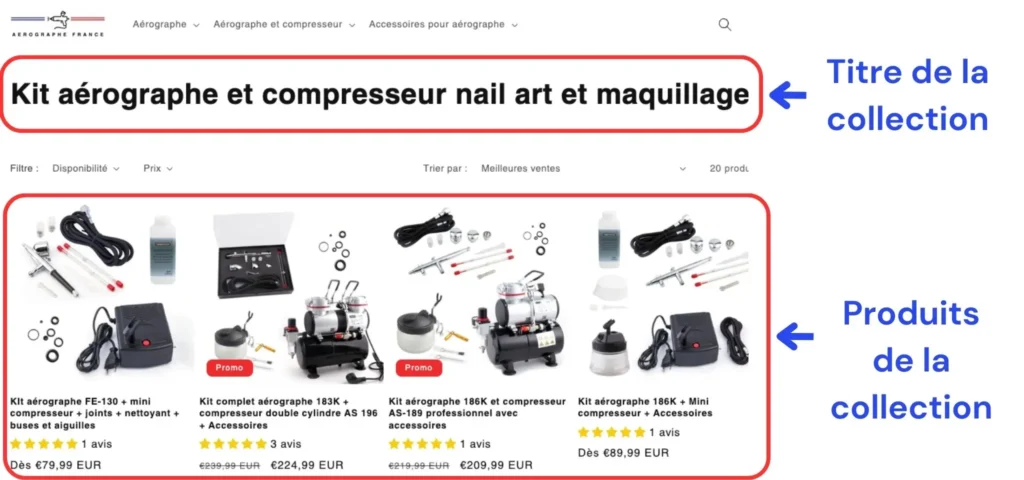
Une collection Shopify est une page regroupant les produits qui ont été associés à la collection. Ces produits peuvent être sur plusieurs pages et peuvent être triés selon la disponibilité, le prix ou selon les meilleures ventes. Voici pourquoi les collections Shopify sont importantes pour le SEO :
- Permettent de cibler de nouveaux mots clés
- Elles reçoivent beaucoup de liens internes et externes
- Elles donnent de la puissance SEO aux produits qui la compose
- Elles s’intègrent parfaitement dans un cocon sémantique
Avoir des collections optimisées est extrêmement important pour un bon référencement. Je vais vous accompagner pas à pas pour optimiser vos collections Shopify.
8 Astuces pour optimiser sa page collection Shopify en SEO pour 2024
1. Choisir le bon mot clé cible
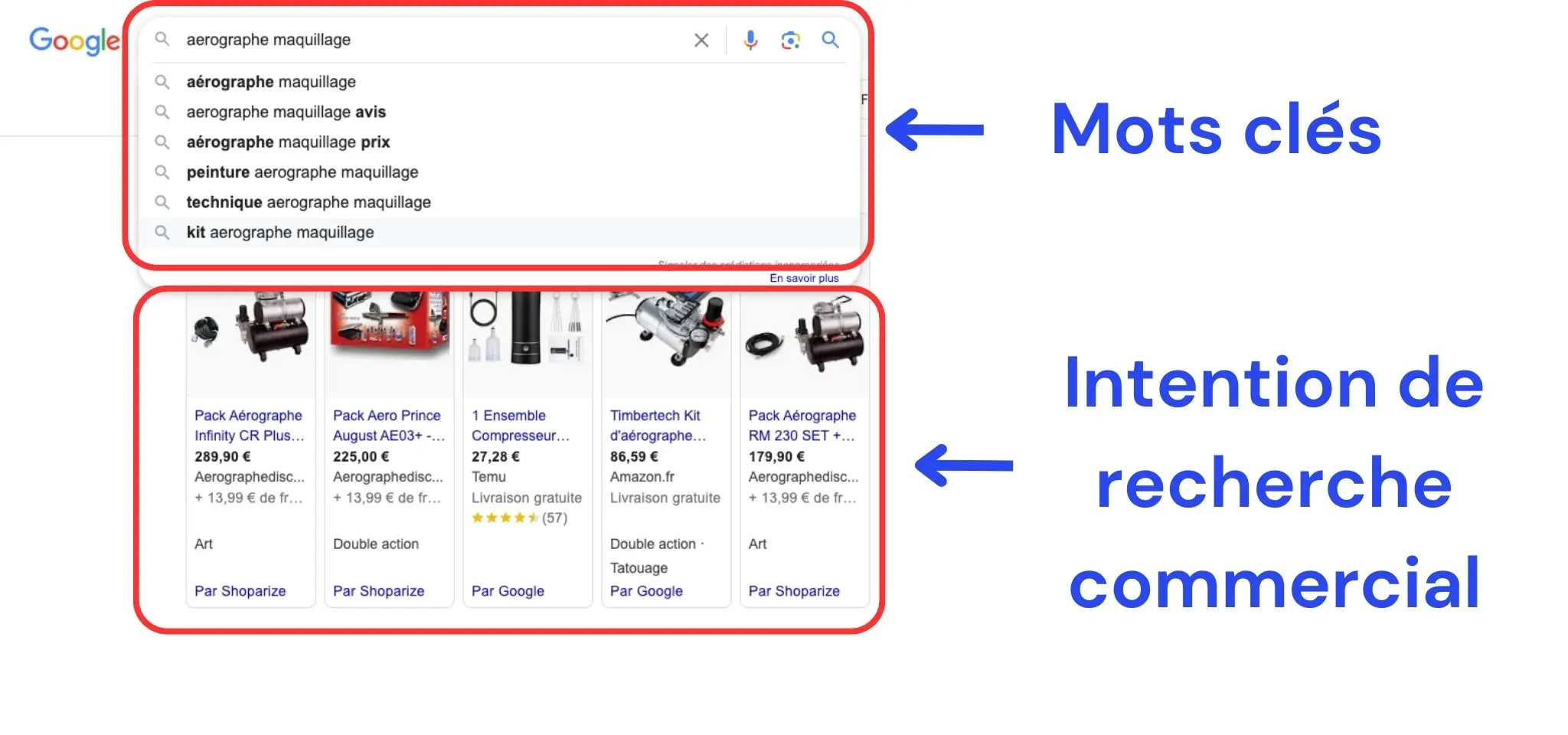
La base de toute stratégie de référencement naturel commence par choisir le bon mot clé. On ne peut pas attraper des carpes si l’on met des hameçons pour requins. Voici les critères pour choisir un mot clé pour une collection Shopify :
- Une intention de recherche commerciale
- Un volume suffisant
- Une difficulté cohérente par rapport à la puissance SEO de la boutique
Pas de panique, je vais tout vous expliquer. Pour vérifier si le mot clé a une intention de recherche commerciale, il vous suffit de taper le mot clé sur Google et de voir ce qui ressort. Si ce sont des articles de blog, alors la personne souhaite trouver des informations, mais si se sont produits et des collections, alors la personne souhaite acheter. Pour se positionner sur la SERP, il faut suivre l’intention de recherche. Ici j’ai tapé « aerographe maquillage » et il y a 90% de produits, c’est donc un mot clé commercial. De plus j’ai des mots clés comme : « Kit aérographe maquillage » ou « aerographe maquillage avis » grâce à la barre de recherche Google :
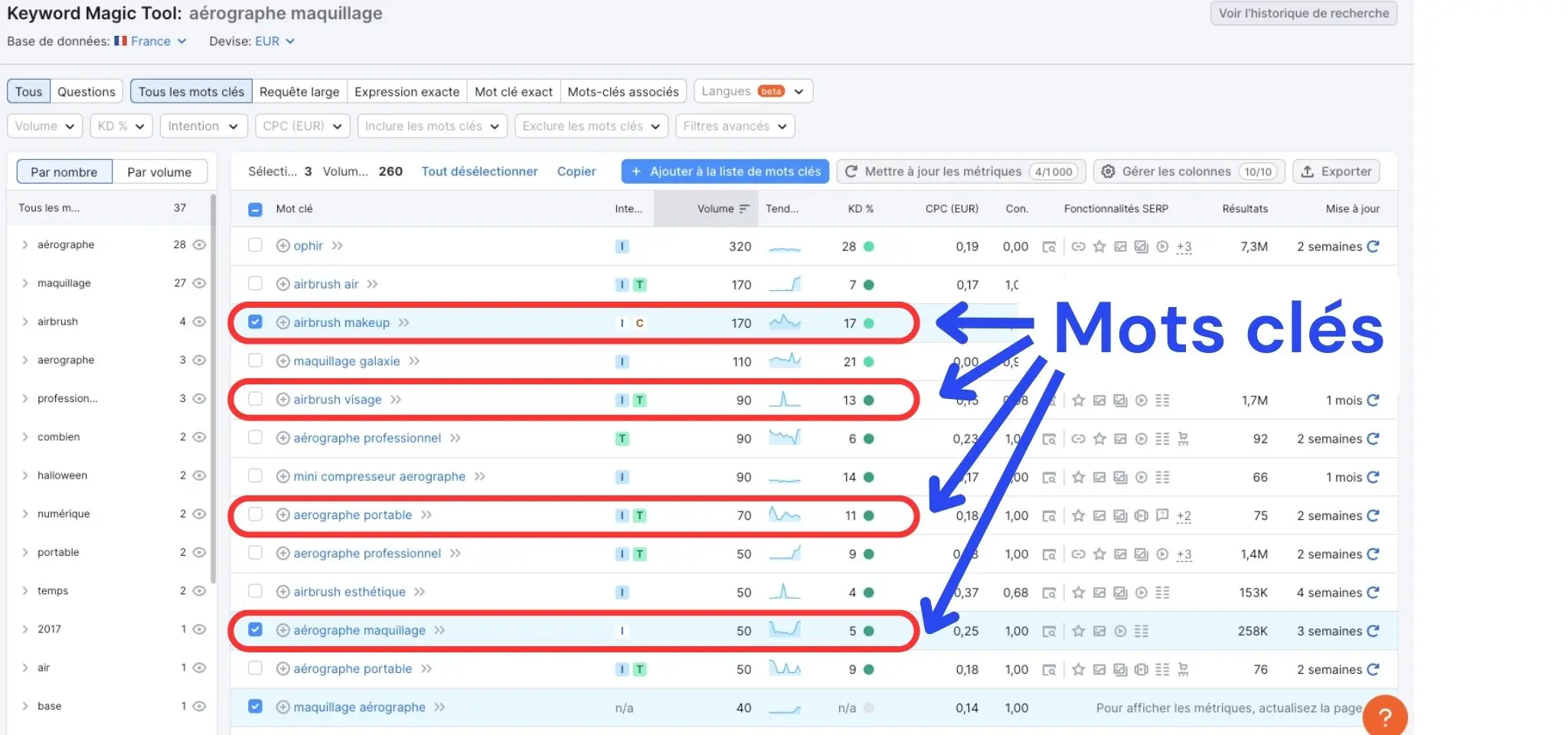
Ici, nous sommes sur Semrush pour trouver des mots clés intéressants. J’utilise la fonctionnalités « Tous les mots clés » pour trouver des mots que je n’aurais pas forcément vu sur Google. Voici les mots clés que j’ai pu trouver :
- Airbrush Makeup
- Airbrush visage
- Aérographe portable
J’ai pu découvrir que dans le milieu du maquillage, on parle souvent de « Airbush » et non pas de « Aérographe ». Il est important de bien se renseigner sur sa cible pour utiliser les mots clés qu’elle utilise.
2. Ajouter du contenu sémantique à la collection
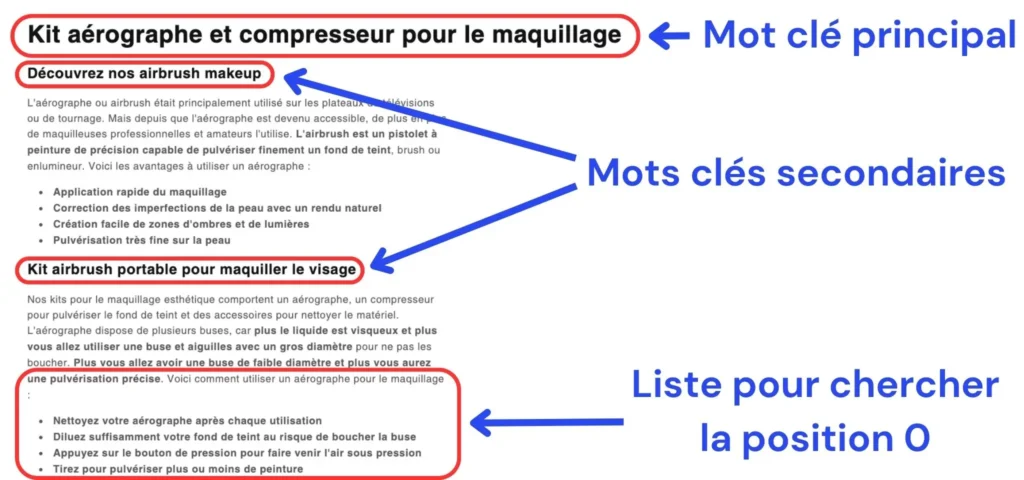
L’objectif du SEO On page est de faire comprendre à Google de quoi parle votre page. Normalement, nous avons juste le titre de la collection, une liste de produits et une petite description si vous êtes chanceux. C’est suffisant si vous avez déjà un site bien référencé. Mais ici, nous voulons optimiser notre boutique pour dépasser nos concurrents. Pour cela nous allons placer des mots clés pour que notre page de collection puisse ressortir sur ces requêtes. Voici comment augmenter le contenu SEO d’une collection Shopify :
- Trouver une liste de mots clés à cibler
- Écrire ces mots clés dans la description de façon naturelle
- Écrire du contenu utile pour les utilisateurs dans le champ lexical des mots clés
Dans notre exemple, j’ai décidé de cibler plusieurs mots clés commerciaux. Pour cela, nous avons notre titre de la collection qui est en h1, nos mots clés secondaires en h2 et du texte utile en paragraphe. Voici la dernière étape :
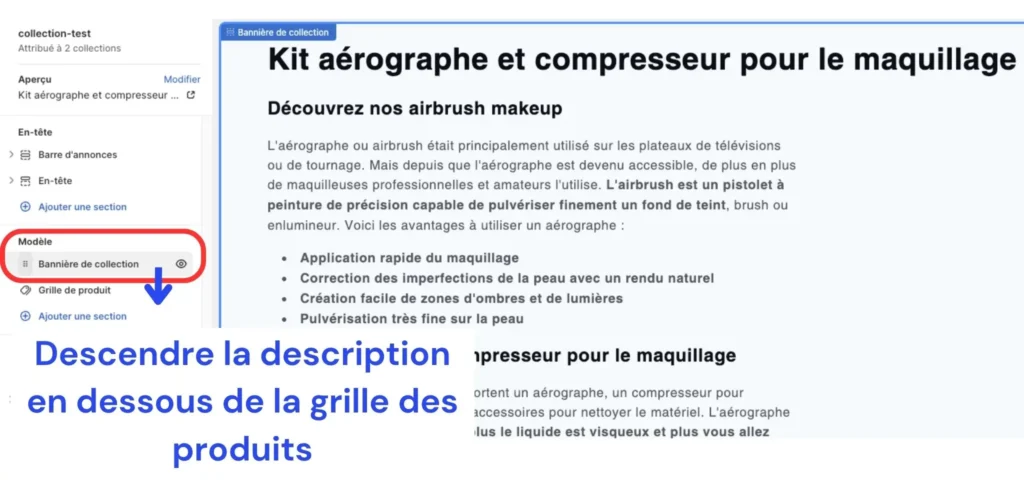
Une fois que vous avez des beaux titres et paragraphes, vous ne voulez pas qu’ils bouchent la vue de vos magnifiques produits. Sur Shopify il y a trois solutions pour mettre le texte sémantique en dessous :
- Personnaliser la collection et mettre le bloc « Bannière de collection » en dessous de « Grille de produit ». (Photos ci-dessus)
- Insérer des blocs de texte en dessous de « Grille de produits »
- Changer le code du thème directement
Voici la méthode pas à pas, sur le thème Dawn, pour placer le texte SEO sous la grille de produits tout en gardant une courte présentation en haut de la collection :
Étape 1 : Enlever la description du bloc collection
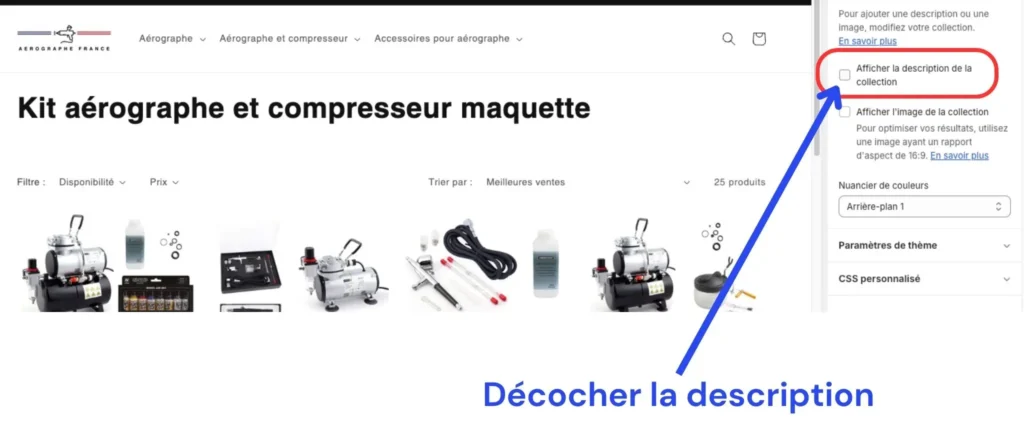
La première étape est de décocher l’option « Afficher la description de la collection ». L’objectif est d’éviter d’avoir deux fois la collection qui apparaît. Vous pouvez retrouver l’option à gauche quand vous cliquez sur la section « Bannière de collection ».
Étape 2 : Ajouter une section « Liquid personnalisé »
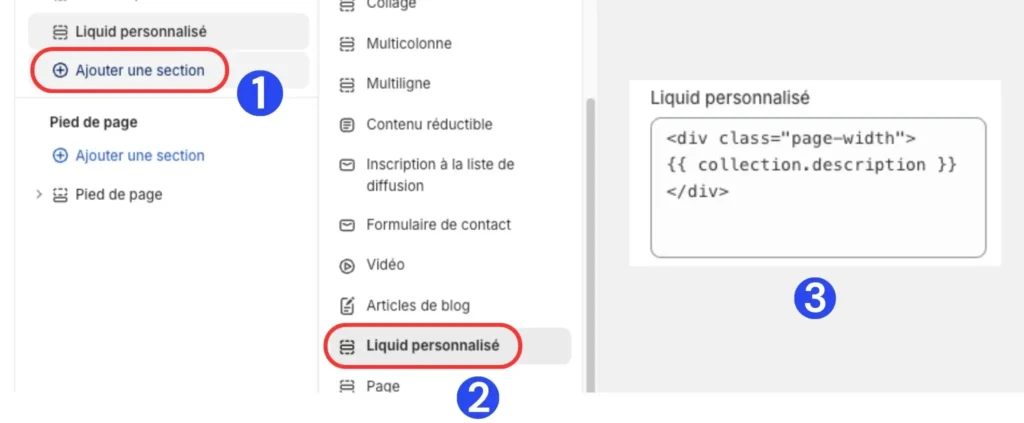
Maintenant, nous allons ajouter la description sous les produits. Pour cela nous allons ajouter une section « Liquid personnalisé ». Vous pouvez placer la section en dessous de la section des produits. Voici le code à copier coller pour que la description soit présente.
					<div class="page-width">
{{ collection.description }}
</div>
Étape 3 : Ajouter une section « Texte enrichi »
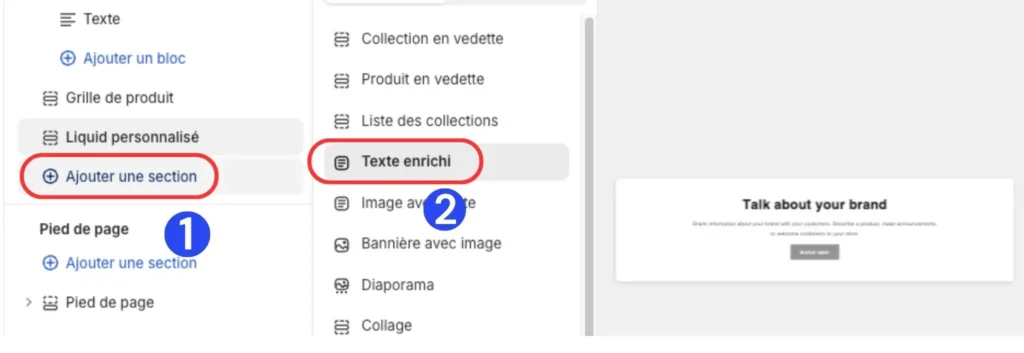
Nous avons un titre et une description sous le produit. On pourrait s’arrêter là, mais avoir une petite phrase de présentation de la collection est toujours utile pour l’utilisateur. Pour cela vous ajoutez une section « Texte enrichi » sous la section « Bannière de collection » en ne gardant que la sous-section texte.
Étape 4 : Ajouter un metafield
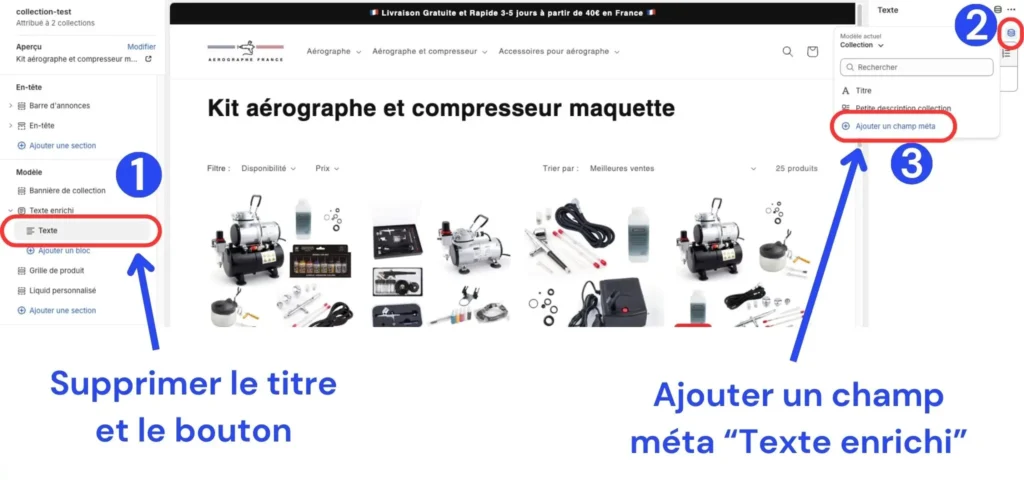
Dans la sous-section texte, nous allons ajouter un champ méta ou metafield. Pour cela, dans le champ de texte, vous allez ajouter une source dynamique et appuyer sur le bouton +. Cela va vous rediriger pour créer un champ méta associé à votre template de collection, vous pouvez choisir un texte enrichi.
Il ne vous reste plus qu’à remplir votre grande description de texte SEO et votre petite description pour avoir la meilleure page de collection sur Shopify.
3. Avoir un titre méta optimisé
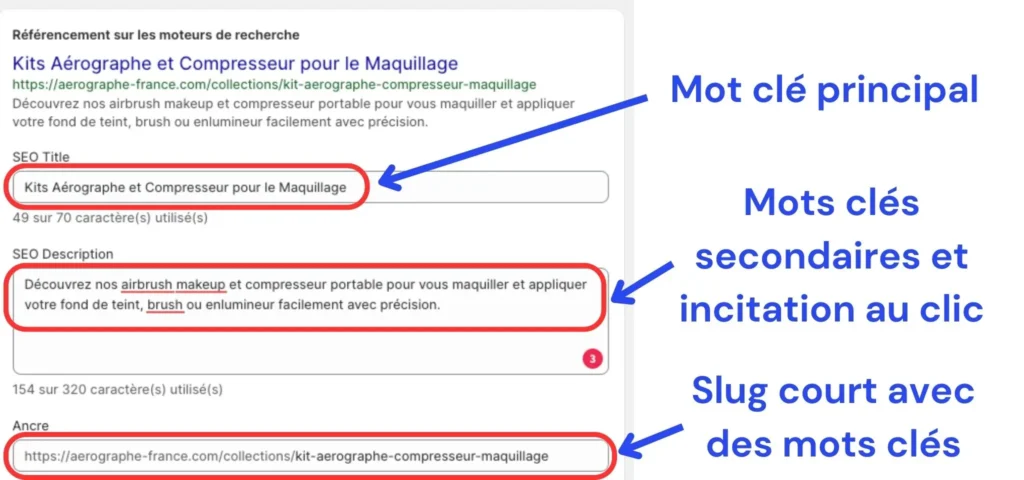
Voici comment optimiser le méta titre d’une collection Shopify pour le SEO :
- Avoir le mot clé principal dans le titre
- Être entre 25 et 60 caractères pour ne pas avoir un titre coupé
- Avoir un titre unique vis-à-vis de la concurrence
- Avoir un titre qui incite au clic mais descriptif de la page
L’objectif d’optimiser son titre méta est de pouvoir insérer les mots clés importants en restant naturel. Il faut que le titre soit descriptif de la page pour que l’utilisateur ne soit pas déçu et parte. Avoir un titre qui incite au clic est important pour sortir vis-à-vis de la concurrence et ainsi augmenter le nombre de visiteurs.
4. Avoir une méta description pour inciter au clic
La méta-description est importante pour y placer les mots clés secondaires, mais sert surtout à rassurer l’utilisateur que votre page est la plus adaptée à son besoin. Voici comment optimiser une méta-description d’une collection Shopify :
- Avoir des mots clés secondaires
- Insérer des USP (Unique Selling Proposition)
- Être entre 110 et 160 caractères
5. Optimiser le slug de son URL
Le slug de l’url est souvent négligé alors qu’il est très important pour une bonne optimisation SEO. Il sert à placer le ou les mots clés importants en étant concis. Qui n’a jamais eu peur en voyant une URL à rallonge et en se demandant si c’était le bon site. Voici comment optimiser le slug de l’URL en SEO :
- Avoir le mot clé principal dans l’URL
- Avoir les mêmes mots clés entre le titre et le slug
- Ne pas avoir de caractères spéciaux
- Enlever les chiffres et les dates
Selon une étude, le slug idéal est compris entre 36 et 46 caractères.
6. Avoir des images sous format webp avec un alt-text
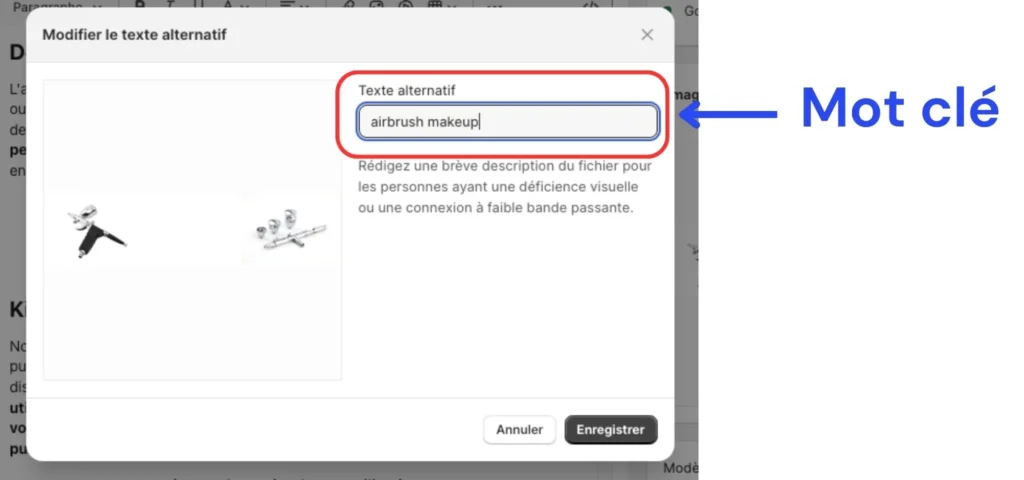
Les images sont les bêtes noir des boutiques Shopify non optimisées. Elles sont lourdes, sans alt text et elles ralentissent le site. Voici comment optimiser les images sur Shopify :
- Avoir des images légères sous format Webp
- Insérer des mots clés descriptifs dans les alt-text
Je préconise le format WebP car il permet de garder la qualité de l’image tout en réduisant en moyenne de 40 à 70% le poids de l’image. Les alt-text servent à Google de comprendre votre image et à aider la navigation sur le web aux non-voyants.
7. Optimiser la vitesse de chargement de sa page
Optimiser la vitesse de votre page vous permet de baisser le taux de rebond de votre boutique Shopify. Qui n’est jamais retourné en arrière lorsque la page mettait trop de temps à charger ? Avoir une page trop lente vous fait perdre un potentiel client et envoi un très mauvais signal à Google. De plus, la majorité des recherches est effectuée sur mobile, il est donc encore plus important d’avoir un site rapide. Voici comment optimiser la vitesse de chargement de la page sur une collection Shopify :
- Avoir des images légères
- Ne pas avoir trop d’extensions
- Nettoyer le code des extensions qui reste sur le thème
- Avoir un thème compatible avec le lazy loading
8. Ajouter des liens pour améliorer le maillage interne
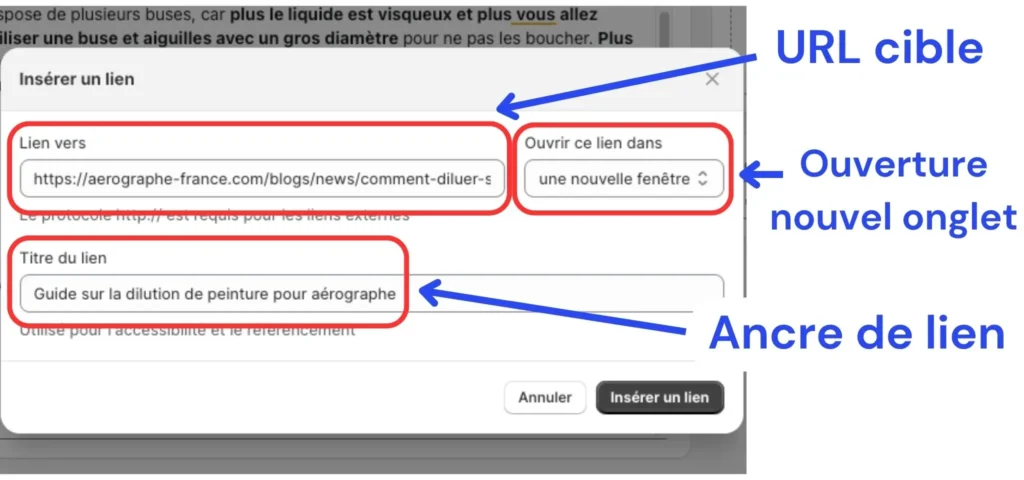
Ajouter des liens internes est extrêmement bénéfiques pour augmenter votre taux de conversion et pour votre référencement. Ajouter des liens cohérents permet aux robots de Google de comprendre encore mieux de quoi parle la page cible et facilite le crawling de votre boutique en ligne. Voici comment optimiser le maillage interne de votre boutique en ligne :
- Insérer des liens naturels dans vos paragraphes
- Cibler des pages dans la même thématique
- Cibler des pages avec peu de liens pour les booster
- Insérer des liens utiles pour l’utilisateur
- Optimiser votre titre de lien en y plaçant des mots clés
- Cocher ouverture dans une nouvelle fenêtre surtout si le lien est externe
Les collections Shopify sont-elles identiques aux catégories ?
Une catégorie est une étiquette associée au produit pour faciliter la taxation aux États-Unis ou la vente sur d’autres canaux normalisés comme Facebook. La collection est une page regroupant différents produits que l’on peut trier selon des critères. Les collections Shopify sont différentes des catégories.
Comment fonctionnent les collections Shopify ?
Une page de collection Shopify fonctionne en regroupant des produits selon des critères spécifiques pour faciliter la recherche des clients. Il existe deux types de collections : Automatisées et manuelles.
Dans une collection automatisée, des conditions de sélection sont définies pour inclure automatiquement des produits correspondants. Jusqu’à 60 conditions de sélection peuvent être ajoutées, et vous pouvez spécifier si les produits doivent répondre à toutes ou à l’une des conditions pour être inclus dans la collection. Une fois les conditions définies, les futurs produits correspondants sont ajoutés automatiquement à la collection.
Exemple : Dans un magasin de vêtements, si tous les produits sont étiquetés avec une balise saisonnière, tels que l’été ou l’automne, tous les vêtements saisonniers seront automatiquement inclus dans la collection correspondante.
En revanche, une collection manuelle inclut uniquement les produits que vous choisissez individuellement. Cette méthode demande plus d’efforts pour la maintenance, mais peut être préférable pour des collections plus petites ou spécialisées que vous souhaitez gérer personnellement.
Exemple : Pour une vente flash ponctuelle de quelques produits, vous pouvez créer une collection manuelle et appliquer une remise uniquement sur les produits de cette collection.
Une fois créée, la collection apparaît sur votre boutique en ligne sous la forme d’une page avec une galerie des produits inclus. Les clients peuvent cliquer sur une image de produit sur la page de collection pour accéder à la page spécifique du produit. Il est également possible d’ajouter des liens vers les collections dans le menu de navigation de votre boutique pour aider les clients à les trouver plus facilement. La disposition exacte de la page de collection dépend du thème de votre boutique.
Comment enlever les titres h2 « Filtre » et « Trier par » des collections Shopify ?
Sur le thème Dawn, les mentions « Filtre » et « Trier par » des pages de collection sont balisées en h2. Ces titres n’apportent aucun mot-clé et brouillent la structure hn de la page : mieux vaut les passer en simple texte (span). La manipulation est faite ici sur Dawn, mais elle reste possible sur les autres thèmes.
Pour modifier ces balises HTML, nous allons devoir toucher au code du thème. Mais ne vous inquiétez pas, cette modification est très simple. Voici comment accéder au code du thème :
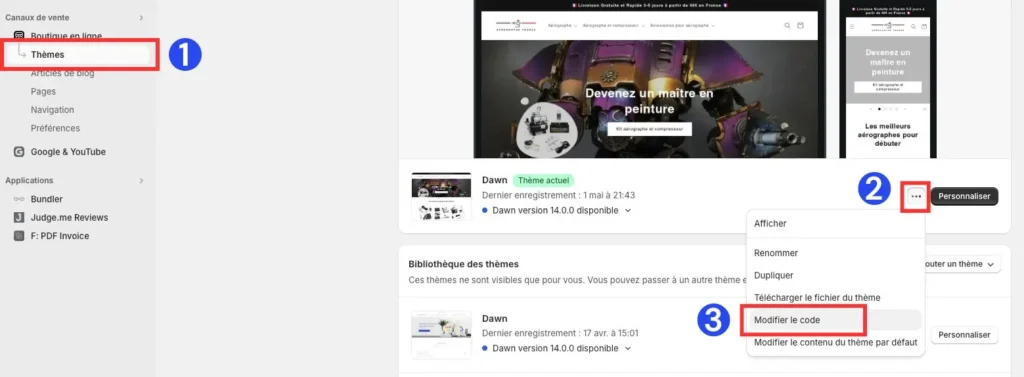
- Appuyez sur « Thèmes » dans « Boutique en ligne »
- Appuyez sur les 3 petits points à droite de « Personnaliser »
- Appuyez sur « Modifier le code »
🚨 Attention : Pensez bien à dupliquer le code de votre thème et à faire les changements sur le thème de copie qui n’est pas publié.
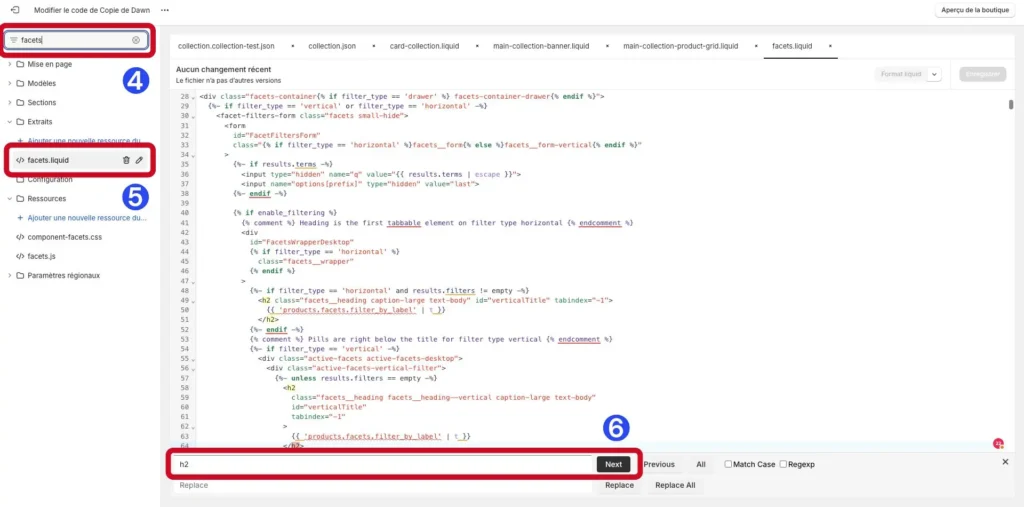
Nous allons ensuite chercher le fichier « facets.liquid » grâce à la barre de recherche. Un fois que vous l’avez trouvé, nous allons changer toutes les balises h2 en span. Voici comment modifier tous les titres h2 du fichier facets :
- Appuyez sur. Control+F ou Command+F pour chercher tous les h2
- Entrez « span » dans « Replace »
- Appuyez sur « Replace All »
- Appuyez sur « Enregistrer »
Vous avez maintenant des pages de collection sans h2 parasites. Vous pouvez vérifier que cela a bien fonctionné avec n’importe quelle extension qui affiche la structure hn d’une page.
Comment trouver le fichier d'un élément si vous êtes sur un autre thème ?
Tous les thèmes sont différents, nous avons d’ailleurs fait une liste des meilleurs thèmes Shopify si vous souhaitez changer de thème.
Voici comment faire pour trouver le fichier parent d’un élément sur Shopify pour le modifier :
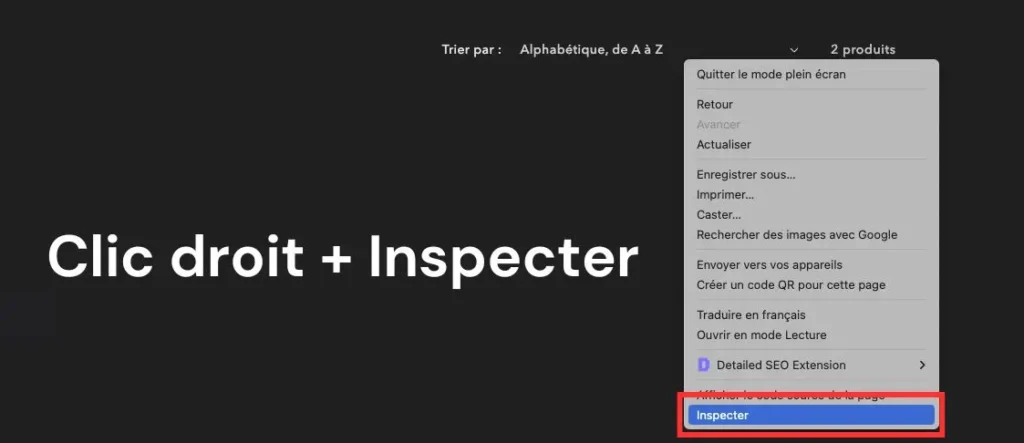
- Ouvrir l’inspecteur en appuyant sur clic droit
- Appuyez avec l’inspecteur sur l’élément que vous souhaitez modifier
- Trouvez le fichier parent en remontant les div avec le fichier approprié
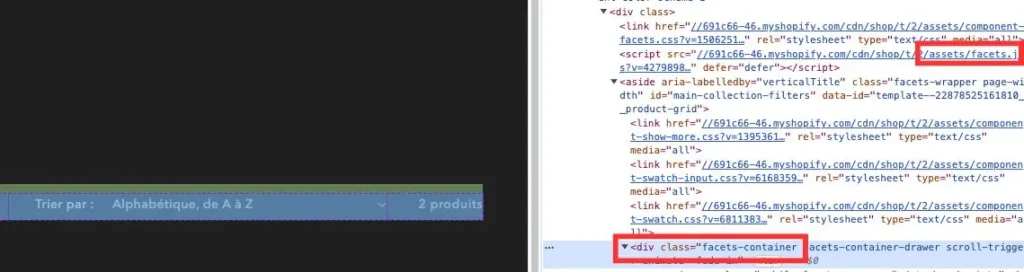
Dans cet exemple, j’ai remarqué que mes filtres étaient dans une class « facets-container », je vais donc voir s’il y a d’autres indices. Au dessus il y a le fichier facets.js, je vais donc taper « facets » dans les fichiers dans le code de mon thème Shopify.
Lorsque j’ai trouvé le fichier facets.liquid (là où se trouve le HTML), je vais chercher en faisant control+f ou command+f le nom de l’élément que je souhaite modifier. Si l’élément se trouve bien dans ce fichier je vais pour voir le modifier.
🚨 Attention : Pensez à bien dupliquer le code de votre thème et de faire les changements sur la copie pour ne pas faire des erreurs sur votre boutique live !
Conclusion sur l'optimisation SEO d'une page de collection Shopify
Vous savez maintenant tout sur l’optimisation SEO d’une page de collection. Vous devez suivre les règles classiques d’une optimisation On page. Le plus important est le choix des mots clés et la bonne compréhension de l’intention de recherche. Si vous vous souhaitez être accompagné par un professionnel et investir dans SEO, vous pouvez nous contacter avec le formulaire ci-dessous et avoir un audit gratuit de 45 minutes de votre boutique pour vous donner des conseils sur votre E-commerce afin d’avoir plus de visites : Pour un accompagnement personnalisé, faites appel à Léopold DE WULF, consultant SEO Shopify.